Vermietung (Gastgeber)
Der Bereich Vermietung ist die Gastgeber-App von LinArt: Ferienwohnung, Haus, Zimmer, Wohnmobil, Boot oder Sauna anlegen, Buchungen aus Airbnb, Booking.com, Vrbo oder Smoobu übernehmen, Gästen automatisch einen Türcode geben, Reinigungen planen und Nachrichten an Gäste vorbereiten. Sie finden ihn im Menü als 🧳 Vermietung (Arbeitsbereich) mit den Bereichen Heute · Kalender · Buchungen · Unterkünfte · Nachrichten · Aufgaben · Kanäle · Team.
Die ersten 10 Minuten
Sechs Schritte, dann läuft die erste Buchung mit Türcode, Gast-Karte und Reinigung. Dieselben Schritte zeigt Heute als Karte 🧭 Einrichtung, solange etwas fehlt.
- Unterkunft anlegen — oben + Unterkunft: Name, Art (Wohnung, Haus, Zimmer, Wohnmobil, Boot, Sauna), Check-in ab / Check-out bis, Zeitzone → Speichern. Details: Erste Unterkunft anlegen.
- Tür zuordnen (oder ohne Schloss arbeiten) — unter Unterkünfte im Abschnitt 🚪 Türen die Schlösser anhaken, die zur Unterkunft gehören (Türen zuordnen). Noch kein Schloss? Alles andere funktioniert trotzdem — Kalender, Gast-Karte, Nachrichten, Reinigung; in den Buchungen steht dann „keine Tür“, und der Gast bekommt den Schlüssel wie bisher (Schlüsselsafe). Das Schloss lässt sich jederzeit nachrüsten: Türen & Codes.
- Kalender verbinden (iCal) — Kanäle → iCal-Link von Airbnb / Booking.com / Vrbo in das Feld einfügen → Verbinden (Kalender verbinden); danach unseren Export-Kalender auf jeder Plattform eintragen. Ohne Plattform: die erste Buchung mit + Buchung eintragen selbst anlegen.
- Gast-Karte ausfüllen — auf der Unterkunftskarte ⚙ Einstellungen → 🪪 Gast-Karte: Adresse, WLAN-Name und -Passwort, Hausregeln, Anreise-Infos, Telefon für Gäste (Gast-Karte). Genau das sieht der Gast auf seinem Link.
- Reinigungskraft eintragen — Abschnitt 🧹 Reinigung: Name, E-Mail und Checkliste (Reinigung einstellen). Sie bekommt je Abreise automatisch eine Mail mit ihrer Reinigungs-Karte und eigenem Türcode — ohne LinArt-Konto.
- Probebuchung auf das eigene Handy — + Buchung eintragen mit Ihrem Namen und Anreise heute. Buchung öffnen → ✉ Nachricht an den Gast → Buchung bestätigt → WhatsApp ↗ an sich selbst oder Kopieren. Den Link auf dem Handy öffnen, Hausregeln bestätigen — der Türcode erscheint (bei Anreise heute sofort, sonst ab 24 Stunden vorher) und steht nach wenigen Minuten auf dem Schloss (Zustand „auf dem Schloss“): am Tastenfeld eintippen. Zum Schluss 🧳 Gast ist abgereist: der Code verschwindet, die Reinigungsaufgabe startet. So haben Sie den Weg des Gastes einmal selbst gesehen.
Überblick
LinArt ist kein Buchungsportal: Buchungen kommen aus Ihren Plattformen (Kalender-Verbindung, Smoobu oder Beds24) oder Sie tragen sie selbst ein. Geld fließt nie über LinArt — Zahlungen laufen über Ihre eigene Buchungsseite oder Ihren Zahlungslink. LinArt kümmert sich um das, was danach kommt: den Türcode auf dem Schloss, die Gast-Karte mit Adresse und WLAN, die Reinigung nach der Abreise, Heizung auf Komfort oder Eco und die Übersicht, was heute ansteht.
Arbeitsbereich wechseln (Zuhause ↔ Vermietung)
Sobald Vermietung in Ihrem Konto freigeschaltet ist, erscheint oberhalb der Seiten eine Leiste mit zwei Reitern: 🏠 Zuhause und 🧳 Vermietung. Im Arbeitsbereich „Zuhause“ sehen Sie Ihr Haus wie bisher (Geräte, Türen, Räume, Energie …); im Arbeitsbereich „Vermietung“ ändert sich das Menü zur Gastgeber-App.
- Klicken Sie auf 🧳 Vermietung — Sie landen auf Heute. Die Wahl wird in diesem Browser gemerkt.
- Zurück ins Haus kommen Sie über den Reiter 🏠 Zuhause oder über den Menüpunkt ← Zuhause am Ende des Vermietungs-Menüs.
- Im Haus-Menü gibt es umgekehrt den Punkt 🧳 Vermietung, der direkt nach Heute führt.
Wer den Tarif „Vermietung“ hat, startet nach der Anmeldung automatisch im Arbeitsbereich Vermietung; alle anderen starten im Haus. Gehören Sie zu mehreren Zuhause, steht in derselben Leiste zusätzlich die Auswahl Zuhause:.
Menü und Bereiche
| Bereich | Wofür |
|---|---|
| Heute | Was heute ansteht und was Ihre Hand braucht: Anreisen, Abreisen, Reinigungen, Probleme, fehlende Codes, Nachrichten „Heute zu senden“, Einrichtungs-Checkliste. |
| Kalender | Belegungsplan: eine Zeile pro Unterkunft, Balken nach Kanal gefärbt, Doppelbuchungen rot umrandet, Tage sperren. |
| Buchungen | Offene Anfragen von der öffentlichen Seite und die Buchungstabelle mit Filtern; Buchungsdetails mit Türcode, Gast-Link, Nachrichten, Zahlung. |
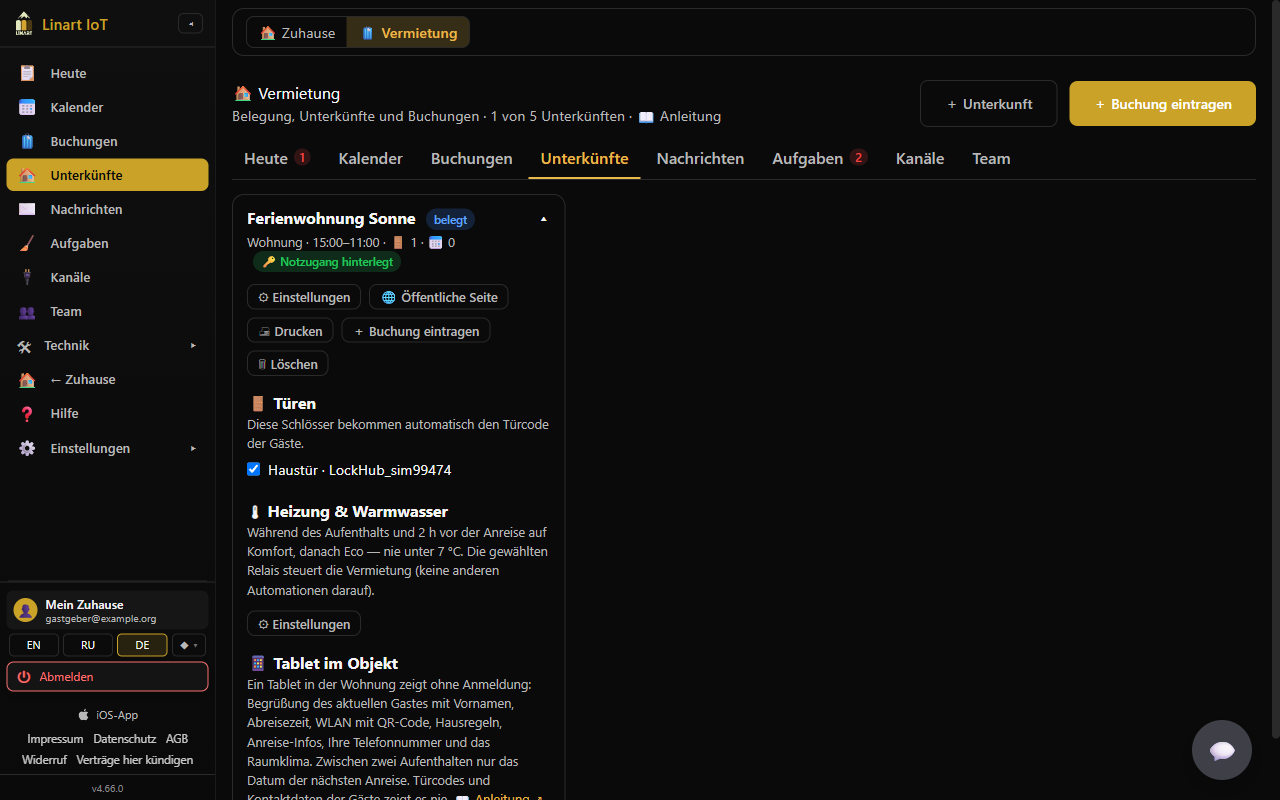
| Unterkünfte | Ihre Objekte als Karten: Status, Türen, Heizung & Warmwasser, Einstellungen, öffentliche Seite. |
| Nachrichten | Vorlagen für die fünf Momente eines Aufenthalts in DE / EN / RU. |
| Aufgaben | Reinigungen (automatisch je Abreise) und Batterie-Aufgaben: beginnen, fertig melden, Problem melden, Link für die Reinigungskraft. |
| Kanäle | Kalender-Verbindungen (iCal) je Unterkunft, unser Export-Kalender für die Plattformen, Smoobu. |
| Team | Verweis auf Family, wo Sie festlegen, wer welche Unterkünfte sieht. |
Darunter folgt im Vermietungs-Menü der Punkt 🛠 Technik (Geräte, Türen, Alarme, Netzwerk) für Inhaber und Mitverwalter, dann ← Zuhause, Hilfe und Einstellungen. Personal (Familienmitglied oder Betrachter mit zugeteilten Unterkünften) sieht nur Heute, Kalender und Aufgaben.
Kopfzeile, Zähler und Hinweise
Oben steht Vermietung · „Belegung, Unterkünfte und Buchungen“ · {n} von {m} Unterkünften (Ihr Tarif-Limit, siehe Tarif & Limits) sowie die Knöpfe + Unterkunft und + Buchung eintragen. Die Reiter zeigen Zähler: bei Heute die Zahl der Punkte, die Aufmerksamkeit brauchen (fehlende Codes, Gateway offline, gemeldete Probleme), bei Aufgaben die offenen Aufgaben, bei Buchungen die offenen Anfragen. Erfolgs- und Fehlermeldungen („Gespeichert.“, „Das hat nicht geklappt.“ …) erscheinen kurz oben in der Mitte.
Ist Vermietung in Ihrem Tarif nicht enthalten, zeigt die Seite nur: „Vermietung ist in Ihrem Tarif nicht enthalten. Unterkünfte gibt es mit einem größeren Tarif — unter „Tarif & Abrechnung“.“ mit dem Link Tarif & Abrechnung →. Family, Power und Unlimited enthalten 1 Unterkunft; mehr Unterkünfte bietet der Tarif „Vermietung“ (siehe Tarif & Limits).
Schritt-für-Schritt: Unterkunft anlegen
Erste Unterkunft anlegen
- Klicken Sie oben auf + Unterkunft (oder auf Heute in der Karte Einrichtung, solange noch keine Unterkunft existiert).
- Name eingeben (bis 80 Zeichen) und die Art wählen: Wohnung, Haus, Zimmer, Wohnmobil, Wohnwagen, Boot oder Sauna.
- Check-in ab / Check-out bis setzen (Standard 15:00 / 11:00). Bei Fahrzeugen heißen die Felder Übergabe ab / Rückgabe bis. Diese Zeiten bestimmen, ab wann und bis wann der Türcode gilt, und werden für Kalender-Importe ohne Uhrzeit verwendet.
- Speichern. Die Unterkunft erscheint unter Unterkünfte; danach öffnen Sie dort ⚙ Einstellungen, um Gast-Karte, Reinigung und weitere Angaben zu ergänzen (diese Felder gibt es erst nach dem ersten Speichern).
Im Formular wählen Sie außerdem die Zeitzone der Unterkunft (Auswahlliste, Vorgabe Europe/Berlin; Einträge wie „Europe/Vienna (GMT+02:00)“, „Europe/London (GMT+01:00)“, „UTC“ – die Liste reicht von Lissabon bis Moskau und Istanbul). Hinweis darunter: „Check-in, Check-out und Türcodes gelten in dieser Zeitzone — wichtig, wenn Sie selbst woanders sind.“ Alle Zeiten der Unterkunft (Check-in, Reinigungsfenster, Code-Gültigkeit) rechnen mit dieser Zone.
Was die Art ändert
- Wohnung / Haus / Zimmer: Vermietung pro Nacht, Check-in/Check-out, Saisonpreise auf der öffentlichen Seite.
- Wohnmobil / Wohnwagen / Boot: Hinweis im Formular: „Für Fahrzeuge gilt der Code für den Schlüsselsafe / das Keypad am Fahrzeug; Batterie, Wasser und Position kommen vom Gateway.“ Statt Check-in/Check-out stehen Übergabe ab und Rückgabe bis; in der Reinigung gibt es den Knopf ⤓ Checkliste Rückgabe einfügen (Kilometerstand notiert · Tank / Batterie voll · Frischwasser aufgefüllt, Abwasser geleert · Gasflasche geprüft · Schäden fotografiert · Innenreinigung · Kaution zurückgegeben).
- Sauna: blendet den Block ⏱ Stundenweise vermieten ein (siehe Stundenweise Vermietung) und bietet ⤓ Checkliste Sauna einfügen (Ofen aus und abgekühlt · Gelüftet · Bänke und Boden gereinigt · Handtücher gewechselt · Wasser / Aufguss nachgefüllt).
Gast-Karte ausfüllen (Adresse, WLAN, Hausregeln)
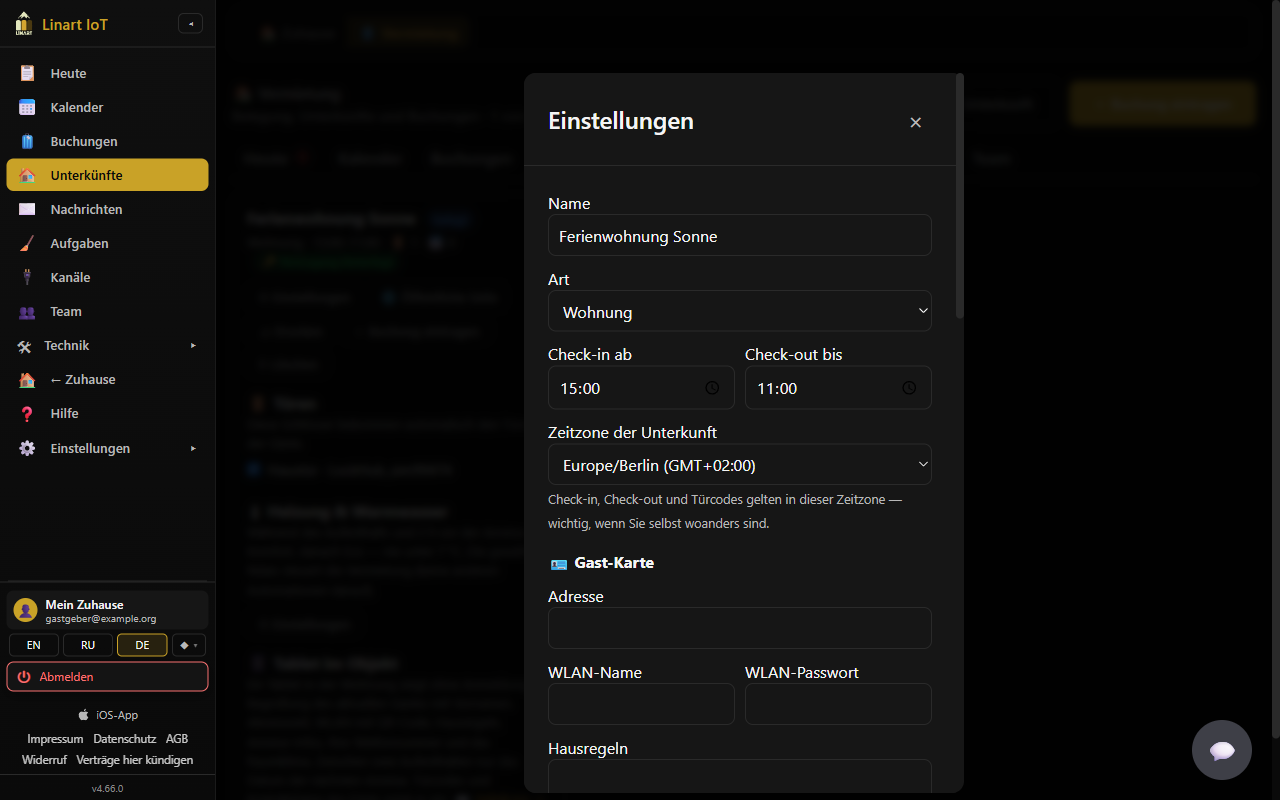
In ⚙ Einstellungen der Unterkunft, Abschnitt 🪪 Gast-Karte: Adresse, WLAN-Name, WLAN-Passwort, Hausregeln, Anreise-Infos (Parken, Schlüsselsafe …) und Telefon für Gäste. Genau diese Angaben sieht der Gast auf seiner Gast-Karte (Link /s#…): Adresse, Zeiten und Anreise-Infos sofort; Hausregeln muss er bestätigen; Türcode und WLAN erscheinen erst nach der Bestätigung und ab 24 Stunden vor der Anreise. Das WLAN-Passwort wird verschlüsselt gespeichert und nur Inhaber und Mitverwaltern angezeigt. Dieselben Werte füllen die Platzhalter {{adresse}}, {{wlan}}, {{wlan_passwort}} und {{telefon}} in den Nachrichten.
Blatt für Gäste und Reinigung drucken
Auf der Unterkunftskarte unter Unterkünfte: 🖨 Drucken öffnet zwei Seiten zum Ausdrucken (DIN A4): das Blatt für Gäste mit Adresse, Check-in/Check-out, WLAN (Name, Passwort und QR-Code zum Verbinden), Anreise-Hinweisen, Hausregeln und Ihrer Telefonnummer — zum Auslegen in der Wohnung; und das Blatt für die Reinigung mit der Check-out-Zeit, der Checkliste zum Abhaken und einer Zeile für Datum und Unterschrift. Ein Türcode steht nie auf dem Blatt: Codes gelten je Buchung und erscheinen nur in der Gästekarte. Mit dem Häkchen WLAN-Passwort mit ausdrucken lassen Sie das Passwort weg, wenn Sie es lieber mündlich nennen.
Reinigung einstellen (Reinigungskraft, Checkliste)
Abschnitt 🧹 Reinigung: Reinigungskraft (Name), E-Mail der Reinigungskraft (bekommt den Auftrag mit Link) und Checkliste (eine Zeile pro Punkt) (bis 30 Punkte à 120 Zeichen). Mit diesen Angaben wird jede Reinigungsaufgabe vorbelegt: die Reinigungskraft steht als Zuständige drin, die Checkliste wird kopiert, und — wenn eine E-Mail eingetragen ist — bekommt sie je Aufgabe eine Mail „Reinigung {Unterkunft}: {Zeit}“ mit dem Link zu ihrer Karte (/t#…): Adresse, Zeitfenster, Checkliste und ihr eigener Türcode ab 1 Stunde vor Beginn. Die Reinigungskraft braucht kein LinArt-Konto. Details unter Aufgaben.
Türen zuordnen
Auf der Karte der Unterkunft unter Unterkünfte, Abschnitt 🚪 Türen („Diese Schlösser bekommen automatisch den Code der Gäste.“), haken Sie die Schlösser an, die zur Unterkunft gehören — Wohnungstür, Haustür, Gemeinschaftstür. Angezeigt werden alle Schlösser Ihrer eigenen LockHub-Gateways als „{Schloss} · {Gateway}“; „Keine Schlösser gefunden.“ bedeutet, dass noch kein Schloss eingerichtet ist (siehe Türen & Codes). Bis zu 20 Türen je Unterkunft. Ohne Tür gibt es keinen Gast-Code: in Buchungen steht dann „keine Tür“ bzw. „Dieser Unterkunft ist noch keine Tür zugeordnet.“ Entfernen Sie eine Tür, wird ein bereits geschriebener Gast-Code von diesem Schloss wieder gelöscht.
Heizung & Warmwasser nach Buchung
Abschnitt 🌡 Heizung & Warmwasser auf der Unterkunftskarte: „Während des Aufenthalts und {h} h vor der Anreise auf Komfort, danach Eco — nie unter 7 °C. Die gewählten Relais steuert die Vermietung (keine anderen Automationen darauf).“ Über ⚙ Einstellungen wählen Sie Heiz-Relais und Warmwasser-Relais (je bis zu 6 Ihrer Geräte), einen Temperatursensor, Komfort °C (Standard 21, 15–26), Eco °C (Standard 16, 7–22) und Vorheizen (h) (Standard 2, 0–24). LinArt prüft alle 5 Minuten: Während eines Aufenthalts und in der Vorheizzeit gilt Komfort, sonst Eco; der Warmwasser-Relais ist während Aufenthalt und Vorheizen an. Ohne Sensor (oder mit einem Messwert älter als 30 Minuten) ist die Heizung während des Aufenthalts an und sonst aus. Die Karte zeigt je Gerät den aktuellen Stand: „{Gerät}: an / aus · {Ist} °C → {Soll} °C · Aufenthalt / Eco“. Keine Relais gewählt = Steuerung aus.
Tablet im Objekt (Begrüßungsbildschirm)
Ein günstiges Tablet am Eingang oder im Wohnzimmer zeigt den Gästen ohne Anmeldung alles Wichtige. Auf der Unterkunftskarte im Abschnitt 📱 Tablet im Objekt tippen Sie auf Tablet-Link erstellen. Der Link (mit QR-Code) wird nur einmal angezeigt: öffnen Sie ihn gleich auf dem Tablet (QR-Code scannen oder Kopieren) und lassen Sie die Seite offen — am besten im Vollbild / „Zum Startbildschirm hinzufügen“ und mit abgeschalteter Bildschirmsperre. Das Tablet zeigt: „Willkommen, {Vorname}!“ für den Gast, der gerade da ist (ohne aktuellen Aufenthalt „Willkommen!“), „Abreise: {Tag}, bis {Zeit} Uhr“, WLAN-Name und Passwort groß mit QR-Code zum Verbinden, Hausregeln, Anreise-Infos, Ihre Telefonnummer, eine Uhr und — wenn unter Heizung ein Temperatursensor gewählt ist — Temperatur, Luftfeuchte und CO₂ mit grün / gelb / rot. Zwischen zwei Aufenthalten steht nur „Nächste Anreise: {Datum}“, ohne Namen. Die Inhalte kommen aus der Gast-Karte der Unterkunft; das Tablet aktualisiert sich jede Minute, wechselt abends in eine dunkle Ansicht und behält bei Netzausfall die letzten Daten (kleiner roter Punkt „offline“). Sprache: die des aktuellen Gastes bzw. Ihre, umschaltbar DE / EN / RU. Türcodes, E-Mail-Adressen und Telefonnummern der Gäste zeigt das Tablet nie. Die Karte zeigt „Tablet-Link aktiv seit …“ und „zuletzt gesehen …“. Neuen Tablet-Link erstellen ersetzt den alten Link, Link widerrufen schaltet das Tablet sofort ab (z. B. wenn das Tablet verschwunden ist). Nur Gastgeber und Co-Admins können Tablet-Links verwalten.
Frühere Gäste („Meine Orte“) und Links zum Inserat
Abschnitt ♡ Frühere Gäste („Meine Orte“): Mit Frühere Gäste dürfen die Unterkunft merken und freie Termine sehen dürfen Gäste, die schon bei Ihnen waren und LinArt nutzen, Ihre Unterkunft merken. „Sie sehen nur freie Zeiträume ab übermorgen — keine Buchungen, keine Gäste. Gäste von Airbnb / Booking sehen nur die Links zur Plattform.“ Dazu gehören Mindestaufenthalt (Nächte) (1–30; so kurze Lücken werden nicht als frei gezeigt) und Links zu Ihrem Inserat (ein https-Link pro Zeile, bis 6: Airbnb, Booking.com, Vrbo oder Ihre eigene Seite; die Plattform wird an der Adresse erkannt). Ist der Schalter nicht gesetzt, gilt: an im Tarif Vermietung / Business, aus in Privat-Tarifen. Sie sehen nur die Zahl „{n} merken sich diese Unterkunft“ (♡ auf der Karte), nie wer.
Einrichtungs-Checkliste auf „Heute“
Solange eine Unterkunft nicht vollständig eingerichtet ist, zeigt Heute die Karte 🧭 Einrichtung mit „{Unterkunft}: {erledigt} von 4 Schritten“ und vier anklickbaren Punkten: Schloss zuordnen (führt zu Unterkünfte), Kalender verbinden oder erste Buchung eintragen (führt zu Kanäle; erledigt, sobald ein Kalender verbunden ist oder eine Buchung existiert), Gast-Karte ausfüllen (Adresse, WLAN) (erledigt, sobald eine Adresse eingetragen ist) und Reinigungskraft eintragen (Name oder E-Mail). Ohne Unterkunft steht dort: „Legen Sie Ihre erste Unterkunft an — danach führt Sie diese Liste durch Schloss, Kalender, Gast-Karte und Reinigung.“ Die Karte verschwindet, sobald alle Unterkünfte alle vier Schritte erfüllen.
Unterkunft löschen
🗑 Löschen auf der Karte fragt: „„{Unterkunft}“ löschen? Türen, Kalender und Einstellungen der Unterkunft gehen verloren.“ Hat die Unterkunft noch künftige bestätigte Buchungen, folgt eine zweite Frage: „„{Unterkunft}“ hat noch {n} künftige Buchungen. Trotzdem löschen? Die Gäste bekommen keinen Code mehr.“ Nur der Gastgeber (Inhaber oder Mitverwalter ohne Unterkunfts-Liste) kann Unterkünfte anlegen und löschen; sonst erscheint „Das kann nur der Gastgeber.“
Schritt-für-Schritt: Stundenweise Vermietung (Sauna)
Stundenweise einrichten
- Unterkunft mit Art Sauna anlegen oder öffnen. Es erscheint der Block ⏱ Stundenweise vermieten: „Gäste buchen Zeitfenster innerhalb der Öffnungszeiten (z. B. Sauna, 2-Stunden-Slots). Leer = pro Nacht.“
- Slot (Stunden) eintragen (1–12, z. B. 2), Geöffnet von (Standard 10:00) und bis (Standard 22:00).
- Speichern. Bleibt „Slot (Stunden)“ leer, wird die Sauna wie eine Unterkunft pro Nacht behandelt.
- Auf der öffentlichen Seite steht dann Preis pro Stunde (€) statt „Preis pro Nacht“; Saisonpreise gibt es für Stunden-Unterkünfte nicht. Die Endreinigung (€) kommt pro Buchung dazu.
Das Slot-Raster
Aus „Geöffnet von“, „bis“ und der Slot-Länge entsteht ein festes Raster, z. B. 10–12, 12–14 … 20–22 Uhr. Eine Buchung muss auf diesem Raster liegen (Beginn an einer Slot-Grenze, Dauer ein Vielfaches der Slot-Länge, innerhalb der Öffnungszeit) und am selben Tag beginnen und enden. Ein Slot gilt als belegt, wenn ihn eine Buchung oder Sperrung berührt. Auf der öffentlichen Seite ist zusätzlich jeder Slot gesperrt, der in weniger als 2 Stunden beginnt (Vorlaufzeit für Gäste). Der Preis einer Anfrage ist Stunden × Preis pro Stunde + Endreinigung.
Stundenbuchung eintragen
Über + Buchung eintragen zeigt das Formular bei einer Stunden-Unterkunft Anreise (Datum), von (Uhr) und bis (Uhr); die Uhrzeiten springen in Slot-Schritten. Passt das Zeitfenster nicht auf das Raster, kommt „Bitte die Eingaben prüfen.“; ist es belegt: „In dieser Zeit ist die Unterkunft schon belegt.“ Am schnellsten geht es aus dem Kalender: Tag anklicken, freien Slot wählen, + Buchen — Datum und Uhrzeiten sind dann vorausgefüllt.
Stundenbuchung ändern
Bei Stundenbuchungen gibt es kein ✎ Daten ändern. Soll ein anderes Zeitfenster gelten: Buchung stornieren und das richtige Fenster neu buchen (Meldung: „Stundenbuchung: bitte stornieren und das richtige Zeitfenster neu buchen.“). Türcode, Gast-Karte und Nachrichten funktionieren wie bei Nächten; die Platzhalter {{anreise}} / {{abreise}} enthalten Datum und Uhrzeit.
Schritt-für-Schritt: Öffentliche Seite & Anfragen
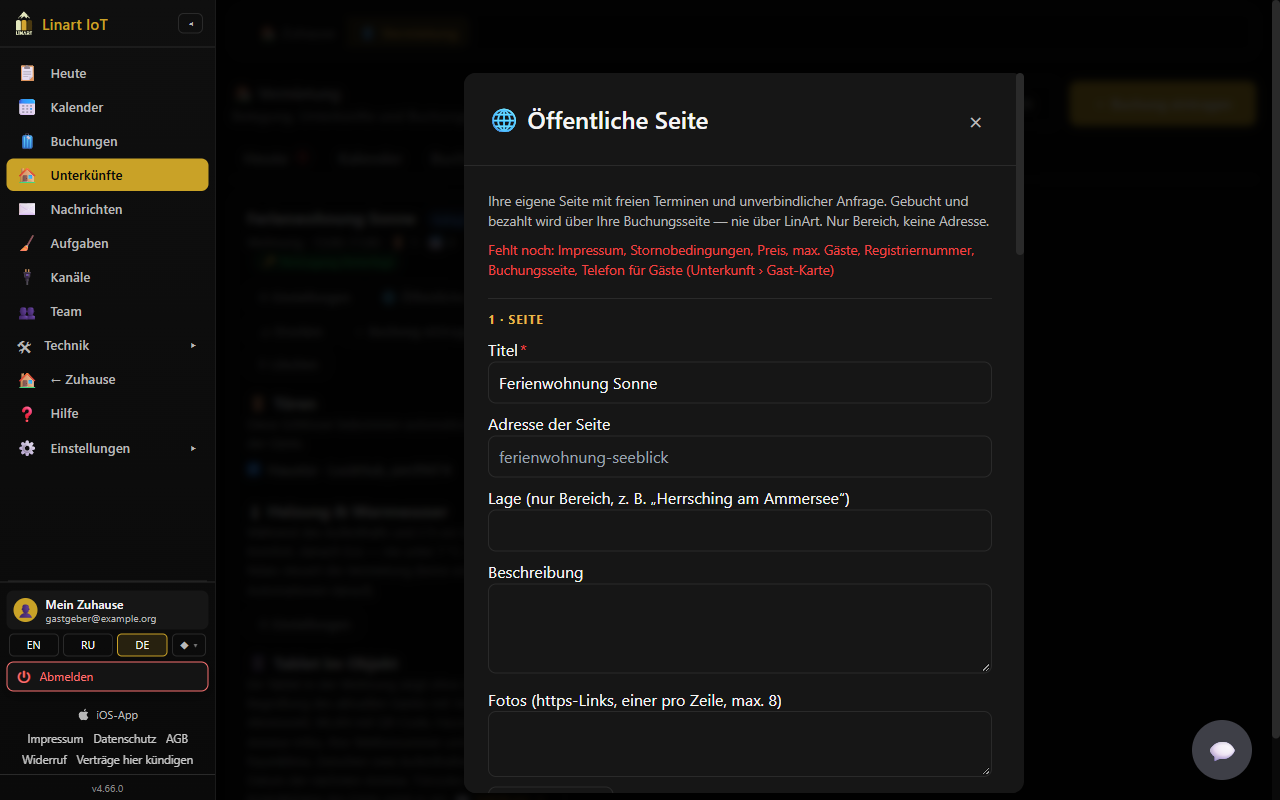
Jede Unterkunft kann eine eigene öffentliche Seite unter /o/{Adresse} bekommen: Fotos, Beschreibung, Preis, freie Termine und eine unverbindliche Anfrage. Der Hinweis im Formular sagt, was sie ist: „Ihre eigene Seite mit freien Terminen und unverbindlicher Anfrage. Gebucht und bezahlt wird über Ihre Buchungsseite — nie über LinArt. Nur Bereich, keine Adresse.“
Seite einrichten
- Unter Unterkünfte auf der Karte ✏️ Unterkunft & Seite klicken (seit v4.75 eine eigene Seite in sechs Schritten, siehe Fotos & Video; die Felder unten verteilen sich auf die Schritte 3–5).
- Ausfüllen: Titel, Adresse der Seite (nur Kleinbuchstaben, Ziffern und Bindestrich, 3–60 Zeichen, z. B.
ferienwohnung-seeblick; „Diese Adresse ist schon vergeben.“ wenn belegt), Lage (nur Bereich, z. B. „Herrsching am Ammersee“), Beschreibung, Fotos (Schritt 2, bis 20, hochladen oder https-Link — die Bilder werden über LinArt ausgeliefert, Besucher laden sie nicht direkt von Ihrem Speicher), Ausstattung (eine pro Zeile) (bis 30), Max. Gäste, Preis pro Nacht (€) (bzw. Preis pro Stunde (€)), Endreinigung (€), Hinweis zum Preis (z. B. „zzgl. Kurtaxe 2,50 € p. P./Nacht“). - Impressum des Anbieters (Name, Anschrift, E-Mail; bei gewerblicher Vermietung Pflicht) — mindestens 20 Zeichen — und Registriernummer oder den Haken Für meine Unterkunft ist keine Registriernummer nötig.
- Speichern. Rot oben steht, was noch fehlt: „Fehlt noch: Titel, Impressum, Preis, max. Gäste, Registriernummer, Buchungsseite, Unterkunft pausiert“ (je nachdem).
Die Seite zeigt Besuchern: Titel, Bereich, Beschreibung, Fotos, Ausstattung, Art, Check-in/Check-out, Mindestaufenthalt, Preis je Nacht bzw. Stunde, Endreinigung, Preishinweis, Saisonpreise, Impressum, Registriernummer (oder Ihre Erklärung, dass keine nötig ist), Ihre Inserat-Links und die freien Zeiträume der nächsten 180 Tage — die nächsten 48 Stunden werden nie gezeigt, und nur Lücken ab Mindestaufenthalt. Adresse, Buchungen und Gäste erscheinen nicht. Der Gesamtpreis einer Anfrage enthält die Endreinigung.
Unterkunft bearbeiten: Fotos & Video (seit v4.75)
Eine Unterkunft wird auf einer eigenen Seite in sechs Schritten bearbeitet: ✏️ Unterkunft & Seite auf der Karte unter Unterkünfte (📷 Fotos & Video springt direkt zu Schritt 2; + Unterkunft oben legt eine neue an). Die Schritte: 1 Unterkunft (Name, Art, Zeiten, Adresse, Telefon) · 2 Fotos & Video · 3 Beschreibung (Titel, Adresse der Seite, Lage, Text, Ausstattung zum Antippen) · 4 Preise & Buchung · 5 Hausregeln & Rechtliches · 6 Veröffentlichen (Checkliste mit Sprung zum fehlenden Schritt, Status, Vorschau, Link). Speichern und weiter → speichert den Schritt; zwischen den Schritten wechseln Sie jederzeit, auch ohne zu speichern. Klappt das Speichern nicht, nennt ein roter Kasten oben die Felder und den Schritt, in dem sie stehen. Fotos und Videos werden sofort nach dem Hochladen, Umsortieren oder Entfernen gespeichert. Verlassen Sie den Editor mit ungespeicherten Eingaben, fragt LinArt nach. Den Abschluss bildet die Schaltfläche 🌐 Seite veröffentlichen; ist sie grau, steht daneben, was noch fehlt. Stundenweise vermieten ist ein Schalter im ersten Schritt (eine Sauna beginnt mit 2-Stunden-Fenstern). Wohnmobil, Wohnwagen, Boot und Sauna brauchen keine Registriernummer — das Feld erscheint dort nicht. Für Fahrzeuge gibt es im Schritt Preise & Buchung den Block 🚐 Mietbedingungen Fahrzeug (seit v4.78): Kaution, Selbstbeteiligung je Schaden, Frei-km pro Tag (leer = unbegrenzt), Mehr-km, Fahrer ab … Jahren, Führerschein seit … Jahren, Auslandsfahrten. Die Seite und die Zusage zeigen sie; die Kaution ist nicht Teil des Gesamtpreises. WLAN, Reinigung, Türen, Heizung und Schlüsselsafe bleiben in ⚙ Einstellungen.
- Fotos: in das gestrichelte Feld ziehen oder darauf klicken und Dateien wählen (mehrere auf einmal, JPG/PNG/WebP). Große Handy-Aufnahmen werden im Browser auf 2000 px verkleinert, bevor sie hochgeladen werden; ein Balken zeigt den Fortschritt je Datei. Bis zu 20 Fotos, je höchstens 5 MB nach dem Verkleinern. Das erste Foto ist das Titelbild (groß im Raster); Reihenfolge per Ziehen oder mit ← → ändern, ★ macht ein Foto zum Titelbild, ✕ entfernt es — eine hochgeladene Datei wird dann auch bei LinArt gelöscht. Ein https-Link zu einem Foto geht weiterhin (Feld unter dem Raster).
- Video: bis zu 3 je Unterkunft — eine eigene Datei (MP4, MOV, WebM, bis 80 MB; 500 MB je Konto) mit ⤴ Video hochladen oder ein YouTube-/Vimeo-Link. Eigene Dateien spielen direkt auf der Seite (Spulen funktioniert, auch auf dem iPhone). Den YouTube-/Vimeo-Player sehen Besucher erst nach einem Klick auf ▶ Video laden mit dem Hinweis, dass ihre IP-Adresse dann an den Anbieter geht (Zwei-Klick-Lösung, Datenschutz); bis dahin lädt die Seite nichts von YouTube oder Vimeo.
- Die Tipps unter dem Raster gelten für jede Unterkunft: Querformat bei Tageslicht, das erste Foto Hauptraum oder Hausansicht, 5–15 Fotos (jeder Raum, Küche, Bad, Blick), keine Personen und persönlichen Dinge. Schritt 6 erinnert, wenn weniger als 5 Fotos da sind — eine Seite ohne Fotos bekommt kaum Anfragen.
Saisonpreise
Mit + Saison fügen Sie Zeilen mit von, bis, € / Nacht, Min. Nächte und Name (z. B. Sommer) hinzu (bis 24 Zeilen, ✕ entfernt eine Zeile). Jede Nacht kostet den Preis der Saison, in die sie fällt (Saisondaten einschließlich; bei Überschneidung gewinnt die weiter unten stehende Saison), sonst den Grundpreis. Der Mindestaufenthalt einer Anfrage ist der strengste aus Unterkunft und berührten Saisons.
Anfragen erlauben, Zahlungslink und Buchungsseite
Der Haken Unverbindliche Anfragen erlauben (Standard an) blendet zwei Felder ein:
- Zahlungslink des Gastgebers: „PayPal.me oder Stripe Payment Link;
{{betrag}}wird durch den Gesamtpreis ersetzt, z. B.https://paypal.me/name/{{betrag}}EUR. Das Geld geht direkt an Sie — LinArt hält nie Gästegeld.“ - Ihre Buchungsseite (https), dorthin geht der Gast nach Ihrer Zusage — die Alternative, wenn Sie keinen Zahlungslink nutzen.
Mindestens eines von beiden muss ausgefüllt sein, sonst fehlt „Buchungsseite“ und Anfragen lassen sich nicht annehmen („Zuerst einen Zahlungslink oder eine Buchungsseite eintragen (Öffentliche Seite).“).
Seite veröffentlichen, Vorschau, Link
Der fette Haken Seite veröffentlichen speichert und schaltet die Seite frei; ist sie unvollständig, erscheint „Die Seite ist noch nicht vollständig. Fehlt noch: …“ und der Haken bleibt aus. Eine veröffentlichte Seite, die später unvollständig wird (z. B. Unterkunft pausiert), geht von selbst offline. Nach der Freigabe steht neben dem Haken „· online“, und Link kopieren kopiert https://…/o/{Adresse}. Vorschau ↗ öffnet die Seite so, wie Besucher sie sehen würden — auch vor der Freigabe.
Anfrage annehmen
Eine Anfrage schickt ein angemeldeter LinArt-Nutzer von Ihrer Seite: Zeitraum (bei Stunden-Unterkünften Datum und Zeitfenster), Personenzahl (höchstens „Max. Gäste“), optional eine Nachricht. Gäste, die Ihre Unterkunft nur über Airbnb / Booking / Vrbo kennen, können nicht anfragen — sie sehen die Links zur Plattform. Sie und Ihre Mitverwalter bekommen Push und E-Mail „Neue Anfrage: {Titel}“ mit Zeitraum, Nächten, Personen, Gesamtpreis laut Seite und Nachricht; auf Heute steht „✉ 1 offene Anfrage“ / „{n} offene Anfragen“ mit Zu den Buchungen, und der Reiter Buchungen trägt einen Zähler. Eine Anfrage ist 24 Stunden offen („offen bis {Zeit}“), danach „abgelaufen“.
- Buchungen öffnen. Oben in der Karte ✉ Anfragen steht je Anfrage: Unterkunft, Zeitraum, Personen, Gesamtpreis, Name und E-Mail des Anfragenden, Status, 💬 Nachricht.
- Annehmen öffnet Anfrage annehmen: Zusammenfassung, Gesamtpreis, Nachricht an den Gast (optional):, der Haken Buchung sofort anlegen (Termine werden gesperrt; die Gast-Karte schicken Sie nach Zahlungseingang) (Standard an) und Zahlungs- / Buchungslink für den Gast — vorausgefüllt mit Ihrem Zahlungslink, in dem
{{betrag}}durch den Gesamtpreis ersetzt ist, sonst mit Ihrer Buchungsseite; Sie können ihn für diese Anfrage ändern. Ohne https-Link ist Annehmen gesperrt. - Annehmen. Der Gast bekommt E-Mail und Push: „Der Gastgeber von „{Titel}“ hat Ihre Anfrage für {von} – {bis} angenommen. Gesamtpreis laut Seite: … (inkl. Endreinigung).“ plus Ihre Nachricht und — mit „Buchung sofort anlegen“ — „Die Termine sind für Sie reserviert. Bitte bezahlen Sie jetzt beim Gastgeber: {Link}. Nach Zahlungseingang schickt Ihnen der Gastgeber die Gast-Karte mit Adresse, WLAN und Türcode.“ Ohne den Haken: „Bitte buchen Sie jetzt verbindlich direkt beim Gastgeber: {Link}“. Immer: „Die Buchung und Zahlung laufen über den Gastgeber, nicht über LinArt.“
Mit „Buchung sofort anlegen“ entsteht eine Direktbuchung (Kanal „Direkt“, Notiz „Direktbuchung · Anfrage #{Nr} · {Preis}“) mit Gastname und E-Mail; in der Anfragen-Liste erscheint ✓ gebucht, das die Buchung öffnet. Sind die Termine inzwischen belegt, lehnt LinArt die Annahme mit „In dieser Zeit ist die Unterkunft schon belegt.“ ab.
Anfrage ablehnen
Ablehnen öffnet ein Blatt mit Nachricht an den Gast (optional): und dem roten Knopf Ablehnen. Der Gast erhält „Der Gastgeber von „{Titel}“ kann Ihre Anfrage für {von} – {bis} leider nicht annehmen.“ und Ihre Nachricht. Status danach: „abgelehnt“. Zieht der Gast selbst zurück, steht „zurückgezogen“.
Zahlung: Reservierung, „Bezahlt“, „Zahlung zurücknehmen“
Eine sofort angelegte Direktbuchung ist zunächst eine Reservierung: Zahlungsfrist 48 Stunden, bei kurzfristiger Anreise bis 2 Stunden vor Anreise (nie unter 2 Stunden). In den Buchungsdetails steht ein Kasten „⏳ {Preis} · Zahlung bis {Zeit}“ mit dem Hinweis: „Reserviert, noch nicht bezahlt — der Türcode wird erst nach „Bezahlt“ geschrieben. Ohne Zahlung wird die Reservierung einen Tag nach der Frist freigegeben.“ In der Buchungstabelle heißt der Status „⏳ Zahlung offen“ (Filter „Zahlung offen“), und Heute zeigt unter „Braucht Aufmerksamkeit“: „⏳ Zahlung ausstehend: {Unterkunft} · {Gast} · {Preis} · Zahlung bis {Zeit}“ — rot, sobald die Frist vorbei ist.
- Geld eingegangen (PayPal, Überweisung …): Buchung öffnen, ✓ Bezahlt. Der Kasten zeigt jetzt „✓ {Preis} · bezahlt am {Datum}“, der Türcode wird regulär geschrieben, und Sie schicken die Gast-Karte (Nachricht „Buchung bestätigt“).
- Versehentlich markiert: Zahlung zurücknehmen (mit Rückfrage) setzt die Buchung wieder auf „Zahlung offen“; ein bereits geschriebener Code wird wieder entfernt.
Nur Inhaber und Mitverwalter können Zahlungen markieren.
Automatische Freigabe unbezahlter Reservierungen
Ist eine Reservierung 24 Stunden nach ihrer Zahlungsfrist immer noch nicht als bezahlt markiert, storniert LinArt sie von selbst: die Termine werden frei, die Notiz bekommt den Zusatz „nicht bezahlt, Reservierung freigegeben“, Sie und Ihre Mitverwalter erhalten „Reservierung freigegeben: {Unterkunft}“, der Gast erhält „Reservierung abgelaufen: {Titel}“ mit dem Hinweis, dass er jederzeit neu anfragen kann. Die Prüfung läuft alle 5 Minuten. Anfragen bleiben 60 Tage in der Liste.
Rechtliches: Was die Seite erzwingt — und warum
Die öffentliche Seite und die Anfrage sind so gebaut, dass ein Gastgeber in Deutschland die wichtigsten Pflichten nicht vergessen kann (Prüfung des Moduls 2026-10-12). Die Punkte unten stehen im Formular 🌐 Öffentliche Seite, Abschnitte 2 · Preise und 4 · Rechtliches; was fehlt, nennt die rote Zeile „Fehlt noch: …“, und die Seite bleibt bis dahin offline.
| Was | Wie die Seite es umsetzt | Warum |
|---|---|---|
| Endreinigung im Gesamtpreis | Haken Endreinigung ist Pflicht → im Gesamtpreis enthalten (Standard an): der Gast sieht jeden Gesamtpreis inklusive Reinigung — auf der Seite, im Angebot und in der Zusage. Ohne Haken (Gast darf selbst reinigen) zeigt die Seite „Endreinigung optional +X €“ und rechnet sie nicht mit. | Eine Pflichtgebühr muss im angezeigten Endpreis stecken (PAngV; OLG Schleswig 6 U 27/12). |
| Kurtaxe gesondert | Schritt Preise & Buchung › Kurtaxe / Tourismusabgabe: Betrag für Erwachsene (€ / Nacht), optional Kinder (€ / Nacht) mit Kind bis unter … Jahren und Höchstens … Nächte (seit v4.77). Die Seite zeigt den Satz unter dem Preis und bei gewählten Daten „Kurtaxe vor Ort für 2 Pers. × 5 Nächte: ca. 25,00 € (nicht im Gesamtpreis)“; die Zusage nennt denselben Betrag. Das Feld Hinweis zur Kurtaxe bleibt für Sonderfälle (Gästekarte, Befreiungen). | Eine kommunale Abgabe, die nicht an den Gastgeber geht, darf getrennt ausgewiesen werden — aber sie muss genannt sein. |
| Privat oder gewerblich, § 19 UStG | Auswahl Wer vermietet? — Privater Gastgeber oder Gewerblicher Gastgeber; die Seite trägt den Hinweis als Abzeichen beim Anbieter. Gewerbliche Anbieter können Kleinunternehmer nach § 19 UStG ankreuzen: Seite und Zusage sagen dann „Kein Ausweis der Umsatzsteuer gemäß § 19 UStG“. | Der Gast muss wissen, ob er mit einem Unternehmer kontrahiert; private Preise sind immer Bruttopreise. |
| Stornobedingungen als Vorlage | Stornobedingungen: Flexibel (kostenlos bis 30 Tage, 50 % bis 14 Tage, danach 80 %), Moderat (14 / 7 Tage, 50 % / 80 %), Streng (kostenlos bis 7 Tage, danach 80 %) oder Eigener Text. Die Vorlage wird beim Speichern als Text übernommen; der Gast liest sie in seiner Sprache. Keine Vorlage verlangt 100 %. | Ersparte Aufwendungen und eine anderweitige Vermietung muss sich der Gastgeber anrechnen lassen — pauschal 100 % sind unwirksam. |
| Kein Widerrufsrecht — vorher gesagt | Über dem Knopf Unverbindlich anfragen steht: „Der Vertrag kommt ausschließlich zwischen Ihnen und dem Gastgeber zustande; LinArt ist weder Vertragspartner noch Zahlungsempfänger. Für Beherbergungsverträge besteht kein Widerrufsrecht (§ 312g Abs. 2 Nr. 9 BGB).“ Dazu der Pflicht-Haken „Ich habe Preis, Stornobedingungen und Hausregeln gelesen und bestelle zahlungspflichtig bei Annahme durch den Gastgeber“ — ohne ihn nimmt der Server keine Anfrage an; der Zeitpunkt wird an der Anfrage gespeichert. | § 312g Abs. 2 Nr. 9 BGB nimmt Beherbergung vom Widerruf aus — aber nur, wenn der Gast das vor dem Vertrag erfährt; § 312j BGB verlangt die ausdrückliche Bestellung. |
| Zusage = Vertragsbestätigung | Die E-Mail „Anfrage angenommen“ enthält jetzt: Vertragsparteien (Ihr Impressum, Name und E-Mail des Gastes), Unterkunft und Lage, Daten und Zeiten, Gesamtpreis mit Aufschlüsselung (Nächte × Preis, Endreinigung, Kurtaxe-Hinweis), Stornobedingungen, Hausregeln, den Satz zum fehlenden Widerrufsrecht und „Diese E-Mail ist Ihre Vertragsbestätigung (§ 312f BGB)“. | § 312f BGB: der Gast braucht eine Bestätigung auf einem dauerhaften Datenträger mit allen wesentlichen Angaben. |
| Strukturierte Hausregeln | Sechs Felder — Max. Personen, Mindestalter, Partys, Haustiere, Rauchen, Ruhezeiten — erscheinen auf der Seite und in der Zusage. Den ausführlichen Text pflegen Sie weiter in der Gast-Karte. | Regeln, die der Gast vor der Bestellung sehen konnte, sind Teil des Vertrags; später nachgereichte nicht. |
| Registriernummer nach Stadt | Steht in der Adresse der Unterkunft eine Postleitzahl aus Berlin, Hamburg, Freiburg oder (seit 1. August 2026) München, zeigt das Formular „In {Stadt} ist die Registriernummer Pflicht“ und der Haken „keine Registriernummer nötig“ verschwindet — ohne Nummer geht die Seite dort nicht online. | Diese Städte verlangen die Nummer in jedem Inserat (Zweckentfremdungsrecht); eine Plattform darf Inserate ohne Nummer nicht zeigen. |
| Impressum ×2 | Unten auf der Seite stehen Ihr Impressum (Anbieter dieser Unterkunft) und das der Plattform („Plattformbetreiber LinArt, nicht Vertragspartner“ mit Name, Anschrift, E-Mail). | § 5 DDG: Anbieter und Plattform sind beide impressumspflichtig; der Gast muss sie unterscheiden können. |
| „Inhalt melden“ | Der Link ⚑ Inhalt melden im Fuß der Seite öffnet eine E-Mail an den Plattformbetreiber mit dem Betreff „Meldung /o/{Adresse}“. Ein Formular folgt später. | Art. 16 DSA: jede Plattform braucht einen leicht zugänglichen Melde-Weg für rechtswidrige Inhalte. |
| Zahlungslink nur geschäftlich | Unter dem Zahlungslink des Gastgebers steht: „Nur Geschäftskonto / „Waren und Dienstleistungen“ — niemals „Freunde & Familie“; alternativ Ihre Bankverbindung auf der Buchungsseite.“ | PayPal verbietet „Freunde & Familie“ für gewerbliche Zahlungen; der Gast verliert dabei den Käuferschutz, der Gastgeber riskiert die Kontosperre. |
| Telefon und Notzugang | Veröffentlichen geht nur mit Telefon für Gäste in der Gast-Karte und entweder einem Schlüsselsafe (Safe-Code hinterlegt) oder dem Haken „Ich habe keinen Schlüsselsafe und übernehme das Risiko, dass ein Gast bei einem Schlossproblem nicht hineinkommt“. Fehlt eines, nennt „Fehlt noch“ Telefon für Gäste bzw. Notzugang. | Ein Gast vor verschlossener Tür muss jemanden erreichen; LinArt garantiert keinen unterbrechungsfreien Betrieb der Schlösser. |
Heute
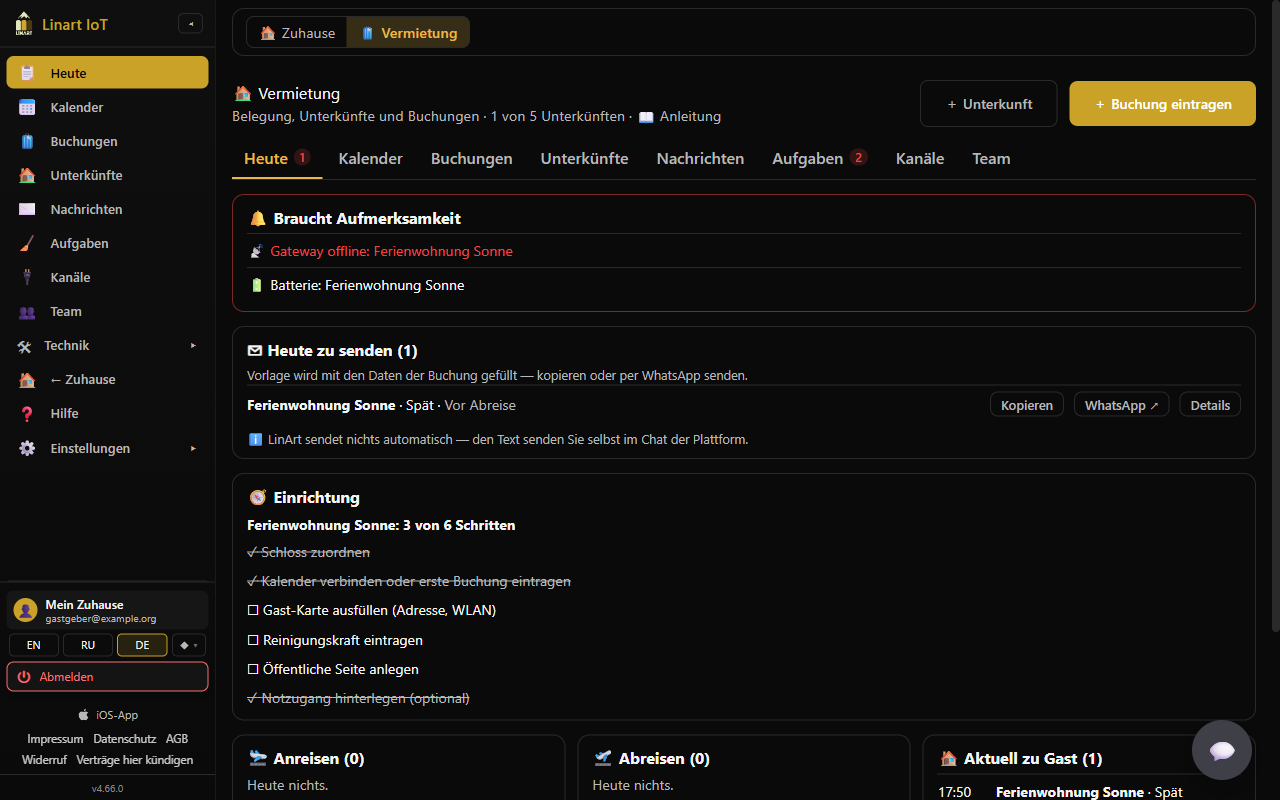
Heute ist die Tagesübersicht für Sie und Ihr Team. Jede Unterkunft zählt ihren Tag in ihrer Zeitzone. Oben steht, was Ihre Hand braucht; darunter die Nachrichten des Tages, die Einrichtungs-Checkliste und vier Karten: Anreisen, Abreisen, Aktuell zu Gast, Reinigungen.
„Braucht Aufmerksamkeit“
Die erste Karte heißt 🔔 Braucht Aufmerksamkeit (oder ✅ mit „Alles in Ordnung — nichts zu tun.“). Rote Zeilen blockieren einen Gast oder eine Reinigung, normale Zeilen sind Hinweise:
| Zeile | Bedeutung | Was tun |
|---|---|---|
| 📡 Gateway offline: {Unterkünfte} | Das LockHub-Gateway einer zugeordneten Tür sendet seit einigen Minuten keine Daten (3 Minuten mit Heartbeat, sonst 15 Minuten). | Strom und WLAN des Gateways prüfen. Bereits geschriebene Codes funktionieren weiter im Schloss. |
| 🔑 Türcode nicht im Schloss: {Unterkunft} · {Tür} · {Zustand} | Ein Gast-Code sollte in weniger als 2 Stunden gelten, ist aber noch nicht auf dem Schloss (Zustand „wartet“ oder „Fehler“). | Details → ↻ Jetzt schreiben; Gateway prüfen; siehe Türcode fehlt. |
| ⚠️ {Unterkunft}: {Problem} | Die Reinigungskraft oder ein Teammitglied hat bei einer Aufgabe ein Problem gemeldet. | Aufgabe unter Aufgaben ansehen, Problem lösen, Aufgabe fertig melden. |
| 🔋 Batterie: {Unterkunft} | Ein Schloss der Unterkunft meldet 20 % oder weniger. | Batterien tauschen; die Aufgabe schließt sich bei über 30 % von selbst. |
| 📅 Kalender „{Unterkunft} · {Kalender}“: {Fehler} | Der letzte Abruf des iCal-Kalenders ist fehlgeschlagen. | Zu den Kanälen → ↻ Jetzt abgleichen; ggf. neuen Link von der Plattform holen. |
| 📅 Kalender „…“ seit {h} h nicht aktualisiert | Der Kalender wurde seit mehr als 24 Stunden nicht erfolgreich gelesen. | Wie oben. |
| ⏳ Zahlung ausstehend: {Unterkunft} · {Gast} · {Preis} · Zahlung bis {Zeit} | Eine Direktbuchung wartet auf Ihre Zahlungsbestätigung (rot: Frist vorbei). | Details → ✓ Bezahlt, sobald das Geld da ist. |
| ✉ 1 offene Anfrage / {n} offene Anfragen | Anfragen von der öffentlichen Seite warten. | Zu den Buchungen. |
„Heute zu senden“
Die Karte ✉ Heute zu senden ({n}) (nur Inhaber und Mitverwalter) listet die Nachrichten, die heute fällig sind: für heutige Anreisen die Vorlage Am Anreisetag, für morgige Anreisen 24 h vor Anreise, für morgige Abreisen Vor Abreise. „Vorlage wird mit den Daten der Buchung gefüllt — kopieren oder per WhatsApp senden.“ Je Zeile: Kopieren (Text in die Zwischenablage), WhatsApp ↗ (öffnet WhatsApp mit dem Text) und Details. Nach Kopieren oder WhatsApp wird die Zeile als „✓ gesendet“ markiert — diese Markierung merkt sich nur dieser Browser, nicht das Konto. Den Text selbst versenden Sie: LinArt hat keinen Zugang zum Chat von Airbnb oder Booking.
Anreisen, Abreisen, Aktuell zu Gast
🛬 Anreisen ({n}): Uhrzeit, Unterkunft · Gast · Personen, der Code-Chip (Türcode aktiv / Türcode geplant / Türcode fehlt / keine Tür / Türcode entfernt) und Details. 🛫 Abreisen ({n}): Check-out-Zeit; nach einem Check-out steht „✓ abgereist“. 🏠 Aktuell zu Gast ({n}): Aufenthalte, die heute weder an- noch abreisen. Leere Karten zeigen „Heute nichts.“ Personal sieht Gäste nur mit Vornamen.
Reinigungen heute
🧹 Reinigungen ({n}) zeigt die Reinigungsfenster des Tages: Zeitfenster, Unterkunft · Zuständige, Status (offen / läuft / fertig), ⚠ Problem, dazu ▶ Beginnen und ✓ Fertig. Reist in einer Unterkunft heute jemand ab und ein anderer an, steht der Chip „Wechsel am selben Tag: {Unterkünfte}“ — das Reinigungsfenster ist dann die Lücke zwischen Check-out und Check-in.
Monatsbericht
Unten auf Heute (Inhaber und Manager) steht die Karte 📊 Monatsbericht: Monat wählen → Anzeigen. Je Unterkunft: Nächte (dazu gesperrte Nächte), Auslastung in Prozent, Buchungen mit Aufteilung nach Kanal (Airbnb, Booking.com, Direkt, iCal …), Gäste, Reinigungen fertig / versäumt (Fenster abgelaufen, nicht fertig gemeldet), Probleme (mit Text darunter), Code-Alarme („Türcode fehlt“ und „Code entfernt“), Doppelbuchungen und Heizung — die Stunden, die das Heiz-Relais eingeschaltet war; tragen Sie unter Unterkünfte › Heizung & Warmwasser › ⚙ die Heizleistung kW ein, rechnet LinArt daraus ≈ kWh. Derselbe Bericht kommt am 1. jedes Monats für den Vormonat per E-Mail und Push an den Inhaber und an Mitverwalter ohne Unterkunfts-Liste.
Kalender
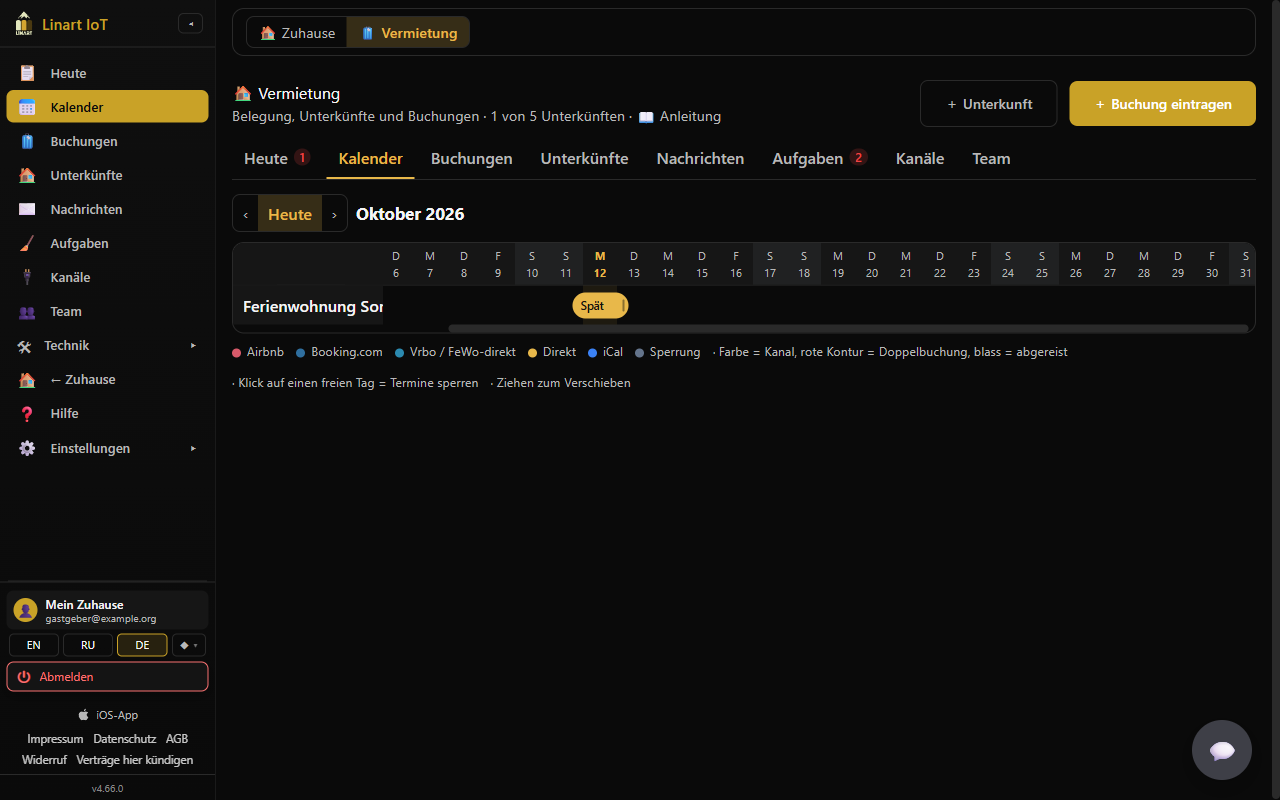
Belegungsplan lesen
Eine Zeile pro Unterkunft, eine Spalte pro Tag, ein Monat auf einmal (plus drei Tage des Vormonats als Kontext). Mit ‹ / › blättern Sie, Heute springt zum aktuellen Monat; die heutige Spalte ist hervorgehoben, Wochenenden markiert. Jede Buchung ist ein Balken in der Farbe ihres Kanals — Legende unter dem Plan: Airbnb, Booking.com, Vrbo / FeWo-direkt, Direkt (selbst eingetragen oder Direktbuchung), iCal (anderer Kalender) und Sperrung; „Farbe = Kanal, rote Kontur = Doppelbuchung, blass = abgereist“. Im Balken stehen Gastname (bzw. der Titel aus dem Kalender) und Personenzahl, bei Sperrungen „gesperrt“. Klick auf einen Balken öffnet die Buchungsdetails. Den Kanal einer importierten Buchung erkennt LinArt an der Adresse des Kalenders (airbnb, booking.com, vrbo / fewo-direkt) oder am Kanalnamen aus Smoobu.
Tage sperren (eigene Nutzung, Reparatur)
- In der Zeile der Unterkunft auf einen freien Tag klicken („Klick auf einen freien Tag = Termine sperren“).
- Es öffnet sich Termine sperren mit dem Haken Nur sperren (keine Gäste, kein Code), Anreise = angeklickter Tag, Abreise = Folgetag; Zeitraum anpassen, optional eine Notiz.
- Speichern. Die Sperrung erscheint grau, blockiert die Termine auch auf der öffentlichen Seite und im Export-Kalender, erzeugt aber weder Code noch Reinigung.
Buchung verschieben (auch in eine andere Unterkunft)
Selbst eingetragene, bestätigte Buchungen pro Nacht lassen sich mit der Maus ziehen (am Handy: Balken kurz gedrückt halten, dann ziehen): nach links / rechts um ganze Tage, am rechten Rand ändern Sie die Abreise, nach oben / unten auf die Zeile einer anderen Unterkunft — die Zielzeile wird hervorgehoben, rot, wenn dort schon jemand wohnt. Vor dem Speichern fragen wir „Buchung verschieben? {Gast} · {alt} → {neu} · Unterkunft: {Name}“. In der neuen Unterkunft gelten deren Check-in- und Check-out-Zeiten; die Reinigung zieht mit (an die Reinigungskraft der neuen Unterkunft, sofern sie noch nicht begonnen wurde), der Türcode wird von den Schlössern der alten Unterkunft gelöscht und auf die der neuen geschrieben, der Gast-Link bleibt gültig. Importierte Buchungen, Stunden-Buchungen und abgereiste Gäste lassen sich nicht verschieben; auf Stunden-Unterkünfte kann man nicht ziehen. Ist die Zielzeit belegt, springt der Balken zurück („In dieser Zeit ist die Unterkunft schon belegt.“).
Doppelbuchung erkennen
Überschneiden sich zwei bestätigte Buchungen derselben Unterkunft, bekommen beide Balken eine rote Kontur, ein „⚠“ davor und im Tooltip „Doppelbuchung“. Sperrungen zählen dabei nicht als Konflikt. Was dann zu tun ist, steht unter Was passiert, wenn … Doppelbuchung.
Tagesansicht für Stunden-Unterkünfte
Bei einer stundenweise vermieteten Unterkunft zeigt jede Tageszelle die Zahl der belegten Slots (· = keiner), voll belegte Tage sind anders gefärbt; der Tooltip nennt „{Datum} · {belegt}/{gesamt}“. Klick auf die Zelle öffnet die Tagesansicht „{Unterkunft} · {Wochentag, Datum}“ mit allen Slots: belegte Slots zeigen den Gast bzw. Kanal (Klick → Details), freie Slots „frei“ und — für Inhaber und Mitverwalter, nicht für vergangene Slots — + Buchen, das das Buchungsformular mit Datum und Zeitfenster vorausfüllt. Hinweis in der Legende: „Zahl = belegte Slots; Klick auf den Tag öffnet die Stunden“.
Buchungen
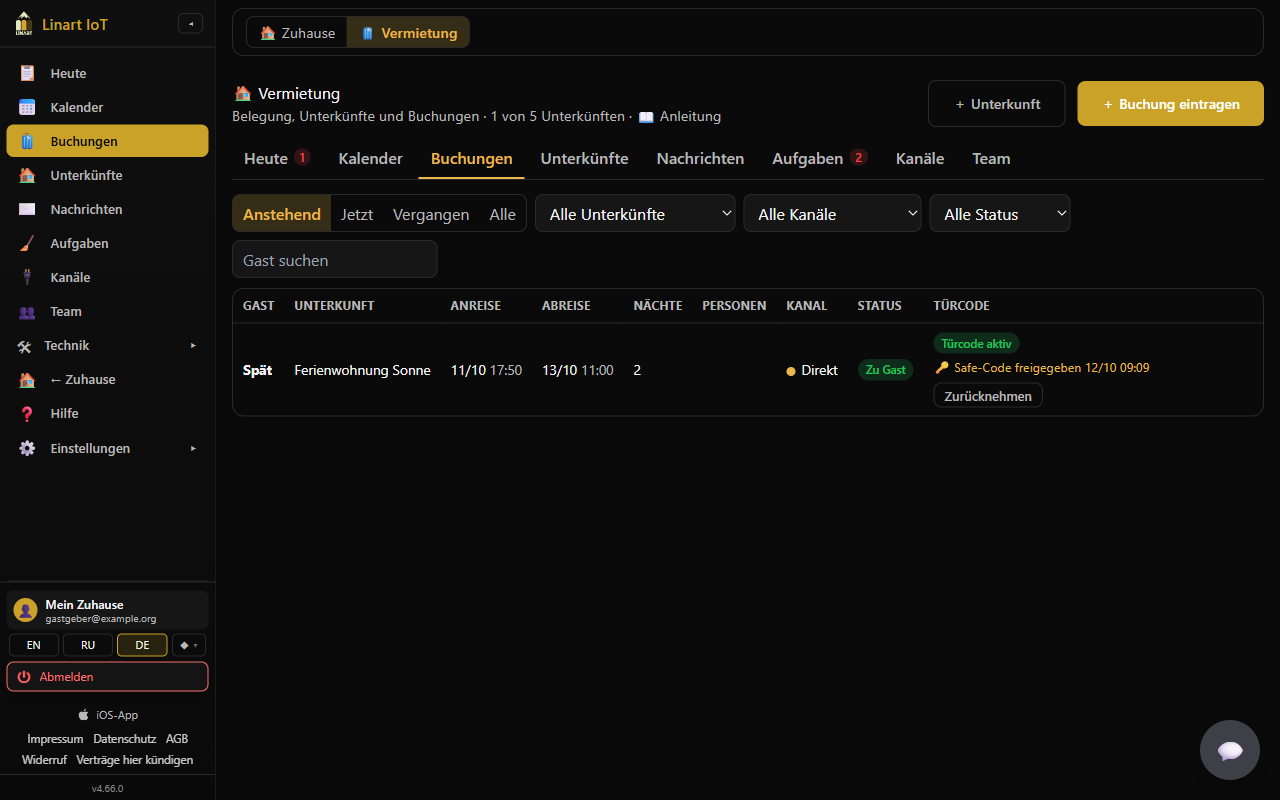
Schritt-für-Schritt: Buchung selbst eintragen
- + Buchung eintragen (oben, auf der Unterkunftskarte oder aus dem Kalender).
- Unterkunft wählen, Anreise und Abreise (Standard: heute bis übermorgen); die Uhrzeiten sind Check-in/Check-out der Unterkunft.
- Gast (Name), optional E-Mail (optional) und Telefon (optional) (werden verschlüsselt gespeichert und 30 Tage nach der Abreise gelöscht), Personen (1–30), Notiz.
- Speichern. Ist der Zeitraum belegt oder gesperrt: „In dieser Zeit ist die Unterkunft schon belegt.“ Die Buchung läuft als Kanal „Direkt“; Türcode und Reinigung werden sofort geplant.
Der Haken Nur sperren (keine Gäste, kein Code) macht aus dem Formular eine Sperrung.
Buchungen filtern
Über der Tabelle: der Zeitraum-Schalter Anstehend (Standard: alles, was noch nicht zu Ende ist) · Jetzt · Vergangen · Alle; die Auswahlen Alle Unterkünfte, Alle Kanäle (Airbnb, Booking.com, Vrbo / FeWo-direkt, Direkt, iCal) und Alle Status (Bestätigt, Zahlung offen, Abgereist, Gesperrt); das Feld Gast suchen durchsucht Gastname, Kalendertitel und Notiz. Die Tabelle umfasst 180 Tage zurück und gut 7 Monate voraus; „Keine Buchungen in diesem Zeitraum.“ bei leerem Ergebnis.
Die Tabelle
| Spalte | Inhalt |
|---|---|
| Gast | Name des Gastes, sonst der Titel aus dem importierten Kalender, bei Sperrungen „gesperrt“. |
| Unterkunft, Anreise, Abreise | Datum und Uhrzeit. |
| Nächte, Personen | Rechnerische Nächte (mindestens 1) und Personenzahl. |
| Kanal | Farbpunkt und Name (siehe Kalender). |
| Status | „Abgereist“ · „Gesperrt“ · „⏳ Zahlung offen“ · „Zu Gast“ / „Reist heute ab“ (grün) · „Reist heute an“ (gelb) · „Reist morgen an“ · „Bestätigt“. |
| Türcode | „—“ ohne Tür; „Türcode fehlt“ (rot) bei einem offenen Code-Alarm; „Türcode aktiv“ (grün), wenn der Code heute auf allen Schlössern ist; sonst „Türcode geplant“ — gelb ab 48 Stunden vor Anreise, davor neutral. |
Ein Klick auf die Zeile (oder Enter) öffnet die Buchungsdetails.
Buchungsdetails
Das Fenster trägt den Gastnamen (oder Titel/Kanal) als Überschrift und zeigt Unterkunft und Kanal, Anreise / Abreise mit Wochentag und Uhrzeit, Personen, Notiz und die Herkunft: „direkt“ oder „Importierte Buchungen ändern Sie auf der Plattform; der Kalender folgt automatisch.“ Darunter, je nach Buchung:
- Der Zahlungs-Kasten bei Direktbuchungen aus einer Anfrage.
- ✎ Daten ändern — nur bei selbst eingetragenen, bestätigten Buchungen pro Nacht.
- 🔑 Türcode (Inhaber und Mitverwalter): der Code, je Tür der Zustand und „gültig {von} – {bis}“, ↻ Jetzt schreiben, 🔄 Neuer Türcode — siehe Türcodes für Gäste.
- ✉ Nachricht an den Gast: Vorlage wählen, Sprache, Text kopieren oder per WhatsApp senden, Neuer Link (alter wird ungültig) — siehe Nachrichten.
- 🧳 Gast ist abgereist und Buchung stornieren (siehe unten). Nach einem Check-out steht „✓ abgereist“.
Daten ändern
✎ Daten ändern zeigt Anreise, Abreise und Notiz; Speichern prüft Überschneidungen („In dieser Zeit ist die Unterkunft schon belegt.“). Ein bereits geschriebener Türcode wird mit dem neuen Zeitfenster neu geschrieben (Zustand „wird umgeschrieben“), das Reinigungsfenster folgt. Nicht möglich bei importierten Buchungen („Importierte Buchung — bitte auf der Plattform ändern.“) und bei Stundenbuchungen.
Buchung stornieren
Buchung stornieren (nur selbst eingetragene Buchungen) fragt mit Unterkunft und Zeitraum nach. Danach: Termine frei, Gast-Code wird von den Türen entfernt, die Reinigungsaufgabe entfällt, die Gast-Karte meldet die Buchung als storniert. Importierte Buchungen stornieren Sie auf der Plattform — der Kalender übernimmt es beim nächsten Abgleich (siehe Abgleich).
Wohnmobil & Boot: Übergabe, Rückgabe, Kaution (seit v4.79)
Bei Fahrzeugen zeigt die Buchung den Block 🚐 Übergabe & Rückgabe. Bei der Übergabe + Übergabe erfassen: Kilometerstand, Tank (in Achteln), Zustand / Schäden und Fotos (bis zu 12, die Kamera öffnet direkt — Rundum-Fotos, Tacho, vorhandene Schäden). Bei der Rückgabe dasselbe mit + Rückgabe erfassen. LinArt rechnet dann Gefahren: … km in … Tagen und — mit den Frei-km und dem Mehr-km-Preis aus den Mietbedingungen — Mehr-km … = … €. Der Kilometerstand bei Rückgabe kann nicht kleiner sein als bei der Übergabe.
Darunter die Kaution: Kaution erhalten, danach Kaution zurückgezahlt oder Einbehalten (bis zur Höhe der Kaution) (Betrag und Grund sind Pflicht; bei Mehr-km schlägt LinArt Betrag und Grund vor). Geld bewegt LinArt nie — die Knöpfe halten fest, was Sie getan haben. Protokolle und Fotos werden 12 Monate nach dem Mietende gelöscht.
Gast ist abgereist (früher Check-out)
Von 2 Stunden vor der Anreise bis 30 Minuten nach dem Check-out zeigt die Buchung 🧳 Gast ist abgereist: „Ist der Gast abgereist? Die Codes werden sofort entfernt, die Heizung geht auf Eco, die Reinigung kann starten.“ Nach der Bestätigung beginnt das Reinigungsfenster sofort, und die Reinigungskraft bekommt — wenn eine E-Mail hinterlegt ist — „Reinigung {Unterkunft}: kann starten“. Dasselbe passiert, wenn der Gast auf seiner Karte 🧳 Ich bin abgereist drückt; dann werden Sie mit „Abgereist: {Unterkunft}“ benachrichtigt.
Türcodes für Gäste
Wann der Code geschrieben wird
Jede bestätigte Buchung einer Unterkunft mit zugeordneten Türen bekommt einen zufälligen 6-stelligen Türcode (keine trivialen Folgen wie 123456, auf jedem Schloss in den letzten 90 Tagen einmalig). LinArt schreibt ihn 48 Stunden vor der Anreise auf jede Tür der Unterkunft, gültig von der Check-in-Zeit bis 30 Minuten nach der Check-out-Zeit. In den Buchungsdetails steht bis dahin: „Der Türcode wird {Zeitpunkt} automatisch auf die Schlösser geschrieben.“ Vor dem Schreiben wird die Uhr des Schlosses gestellt (einmal täglich), nach dem Schreiben liest LinArt die Codeliste des Schlosses zurück und prüft, dass der Code wirklich drin ist. Das Schloss prüft den Code selbst und schaltet ihn am Ende des Fensters selbst ab — der Gast kommt also auch dann hinein, wenn Gateway oder Internet gerade ausgefallen sind. Direktbuchungen aus einer Anfrage bekommen den Code erst nach ✓ Bezahlt. ↻ Jetzt schreiben in den Buchungsdetails startet das Schreiben sofort, wenn ein Code noch nicht auf allen Türen ist.
Zustände je Tür
| In den Buchungsdetails | Auf „Heute“ / in der Tabelle | Bedeutung |
|---|---|---|
| wartet | Türcode geplant | Geplant, noch nicht geschrieben (oder gerade in Arbeit). |
| auf dem Schloss | Türcode aktiv | Geschrieben und per Codeliste bestätigt. |
| Fehler | Türcode fehlt | Schreiben fehlgeschlagen; die Fehlermeldung steht dahinter. LinArt wiederholt es alle 2, 4, 8 … bis 60 Minuten. |
| wird umgeschrieben | Türcode geplant | Daten geändert: alter Code wird gelöscht und mit neuem Fenster neu geschrieben. |
| entfernt | Türcode entfernt | Nach Abreise, Storno oder neuem Türcode vom Schloss gelöscht und bestätigt. |
| Entfernen fehlgeschlagen | — | Der Code sollte weg, konnte aber nicht gelöscht werden — siehe Code noch im Schloss. |
| keine Tür | Der Unterkunft ist kein Schloss zugeordnet; es gibt keinen Code. | |
„Türcode fehlt“ — der Alarm 2 Stunden vor Anreise
Ist der Code 2 Stunden vor der Anreise noch nicht auf dem Schloss, bekommen Sie Push und E-Mail „Türcode fehlt: {Unterkunft}“: „Der Türcode des Gastes für die Anreise {Zeit} ist noch nicht auf dem Schloss ({Fehler}). Bitte Gateway und Schloss prüfen.“ — gefolgt von der Zeile „Notfall: Safe-Code an den Gast senden → …/app/rentals/today“ (wenn ein Schlüsselsafe hinterlegt ist) oder „Kein Notzugang hinterlegt — Unterkunft › Einstellungen“. Gleichzeitig erscheint auf Heute die rote Zeile „🔑 Türcode nicht im Schloss“. LinArt versucht es weiter; Sie können in den Buchungsdetails ↻ Jetzt schreiben drücken. Planen Sie für solche Fälle immer einen Schlüsselsafe mit physischem Schlüssel ein — siehe Notzugang.
Neuen Türcode erzeugen
🔄 Neuer Türcode fragt: „Neuen Türcode erzeugen? Der alte Türcode wird von allen Türen entfernt; schicken Sie dem Gast danach den Link erneut (die Karte zeigt den neuen Türcode).“ Sinnvoll, wenn der Code zu weit herumgereicht wurde. Gibt es noch keinen Code, meldet LinArt „Es gibt noch keinen Türcode für diese Buchung.“
Was der Gast bekommt
Der Gast bekommt von Ihnen einen Link zur Gast-Karte (…/s#…, über die Nachricht „Buchung bestätigt“ oder „24 h vor Anreise“). Die Karte zeigt Unterkunft, Zeiten, Adresse mit Route, Anreise-Infos, Hausregeln (mit dem Haken „Ich habe die Hausregeln gelesen und akzeptiere sie“), Telefon des Gastgebers, und — nach bestätigten Hausregeln, ab 24 Stunden vor Anreise bis 30 Minuten nach Check-out — den Türcode und das WLAN. Außerdem 🧳 Ich bin abgereist und 🆘 Ich komme nicht rein. Der Code steht nie in der Nachricht selbst und nie in der Link-Adresse. Der Link gilt bis 24 Stunden nach der Abreise; bei stornierter Buchung ist die Karte ungültig. Alles aus Gastsicht: Anleitung für Gäste.
Code für die Reinigung
Jede Reinigungsaufgabe bekommt ihren eigenen Code auf denselben Türen, gültig nur im Reinigungsfenster (Check-out bis nächste Anreise bzw. +24 Stunden). Er wird 48 Stunden vorher geschrieben; die Reinigungskraft sieht ihn auf ihrer Karte ab 1 Stunde vor Beginn. Mit ✓ Fertig wird er wieder entfernt.
Notzugang: Schlüsselsafe mit physischem Schlüssel
Wir garantieren keinen unterbrechungsfreien Betrieb der Schlösser. Eine Batterie kann leer sein, ein Gateway ohne Strom, ein Code nicht geschrieben. Deshalb empfehlen wir für jede Unterkunft einen Schlüsselsafe (Schlüsselbox) mit einem physischen Schlüssel — und LinArt hilft, dessen Code im Notfall sicher zum Gast zu bringen.
Hinterlegen
Unterkünfte › ⚙ Einstellungen › Abschnitt 🔑 Notzugang (empfohlen): Wo ist der Schlüsselsafe? (z. B. „links neben der Haustür, grauer Kasten“, bis 300 Zeichen) und Safe-Code (bis 32 Zeichen; ein leeres Feld löscht ihn). Der Code wird verschlüsselt gespeichert wie das WLAN-Passwort; nur Inhaber und Mitverwalter sehen ihn. Die Karte der Unterkunft zeigt „🔑 Notzugang hinterlegt“ oder „⚠ kein Notzugang“ (Klick öffnet die Einstellungen); die Einrichtungsliste auf Heute bekommt den optionalen Schritt „Notzugang hinterlegen“.
Im Notfall freigeben
Der Safe-Code steht nie automatisch auf der Gast-Karte — in keiner Nachrichtenvorlage, nicht auf der Reinigungs-Karte, nicht auf dem Tablet, nicht auf der öffentlichen Seite. Erst wenn ein Gast nicht hineinkommt, geben Sie ihn frei: auf Heute (Anreisen, Aktuell zu Gast) oder in Buchungen mit 🔑 Safe-Code an Gast senden. Die Rückfrage nennt den Ort des Safes; nach der Bestätigung bekommt der Gast die E-Mail „Notzugang: Schlüsselsafe {Unterkunft}“ mit Ort, Code und der Bitte, den Schlüssel danach wieder in den Safe zu legen — und die Gast-Karte zeigt den grünen Block „🔑 Notzugang vom Gastgeber freigegeben“ mit Ort und Code. Hat die Buchung keine E-Mail des Gastes, zeigt die Rückfrage den Code zum Vorlesen am Telefon („Kein E-Mail des Gastes — Code am Telefon sagen: …“); die Karte zeigt ihn trotzdem. Möglich nur für bestätigte Buchungen von 24 Stunden vor der Anreise bis 2 Stunden nach der Abreise; die Karte zeigt den Code im selben Zeitfenster wie das WLAN. Die Freigabe wird in der Notiz der Buchung festgehalten („🔑 Safe-Code freigegeben {Zeit}“). Auch die Meldung „Türcode fehlt“ enthält die Zeile „Notfall: Safe-Code an den Gast senden → …/app/rentals/today“ — oder „Kein Notzugang hinterlegt — Unterkunft › Einstellungen“, wenn noch kein Code eingetragen ist.
Zurücknehmen und Code wechseln
Neben „🔑 Safe-Code freigegeben {Zeit}“ steht Zurücknehmen: die Gast-Karte zeigt den Code sofort nicht mehr (mit dem Ende des Aufenthalts verschwindet er ohnehin). Der Gast kennt den Code aber weiterhin — wechseln Sie nach dem Aufenthalt den Code am Safe und tragen Sie den neuen in den Einstellungen ein.
Aufgaben
Reinigung wird automatisch angelegt
Für jede Abreise der nächsten 7 Tage legt LinArt eine Reinigungsaufgabe an: Fenster vom Check-out bis zur nächsten Anreise (mindestens 30 Minuten) oder bis 24 Stunden danach, Zuständige = die Reinigungskraft der Unterkunft, Checkliste = die Checkliste der Unterkunft. Ist eine E-Mail hinterlegt, geht die Mail „Reinigung {Unterkunft}: {Zeit}“ mit dem Link zur Reinigungs-Karte hinaus („Adresse, Checkliste und Ihren Türcode (ab 1 Stunde vor Beginn) finden Sie hier … Bitte melden Sie dort „Fertig“, wenn die Wohnung bereit ist.“). Wird die Abreise storniert, entfällt die Aufgabe; verschiebt sich die nächste Anreise, folgt das Fenster. Auf der Karte sieht die Reinigungskraft Unterkunft, Adresse, Zeitfenster, Checkliste, nächste Anreise und Personenzahl — keine Gastnamen oder Kontaktdaten.
Aufgaben bearbeiten
Unter Aufgaben filtern Sie mit Offen · Erledigt · Alle (Zeitraum: 2 Tage zurück, 30 Tage voraus). Jede Zeile: Zeitfenster, 🧹 Unterkunft · Zuständige (oder 🔋 Unterkunft · Batterie), Status offen / läuft / fertig / entfällt, ggf. „⚠ Problem: …“. Knöpfe: ▶ Beginnen (setzt „läuft“ und trägt Sie als Zuständige ein, falls niemand eingetragen ist), ✓ Fertig, ⚠ Problem melden und — für Inhaber und Mitverwalter — Link ⧉, das den Karten-Link der Reinigungskraft kopiert (z. B. zum Weiterleiten per WhatsApp; der Link erlischt 7 Tage nach dem Fenster). Meldet ein Teammitglied oder die Reinigungskraft „Fertig“, bekommen Sie „Erledigt: {Unterkunft}“ … „Das Objekt ist bereit.“; die Unterkunft wechselt von „Reinigung“ auf „bereit“.
Problem melden
⚠ Problem melden öffnet „Was ist das Problem?“ (Pflichttext). Der Text erscheint rot an der Aufgabe und auf Heute unter „Braucht Aufmerksamkeit“; Sie erhalten „Problem gemeldet: {Unterkunft}“. Dasselbe kann die Reinigungskraft von ihrer Karte aus tun.
Batterie-Aufgaben
Meldet ein zugeordnetes Schloss 20 % Batterie oder weniger, entsteht eine Aufgabe „🔋 {Unterkunft} · Batterie“ (7 Tage) und Sie bekommen „Batterie schwach: {Unterkunft}“: „Das Türschloss in „{Unterkunft}“ meldet {n} % Batterie. Bitte bald tauschen — bei leerer Batterie öffnet der Gast nur noch mit Notstrom (USB-C) oder dem mechanischen Schlüssel.“ Steigt der Wert wieder über 30 %, schließt sich die Aufgabe von selbst.
Fotos zur Aufgabe
Die Reinigungskraft kann auf ihrer Karte unter 📷 Fotos Bilder der fertigen Unterkunft oder eines Schadens hochladen (📷 Foto aufnehmen / auswählen, bis zu 8 je Aufgabe, je bis 5 MB). Sie sehen die Bilder als kleine Vorschau an der Aufgabe unter Aufgaben (Klick öffnet das Bild) und die Links in der Meldung „Erledigt“. Auch Teammitglieder können über 📷 Foto an der Aufgabe Bilder anhängen. Die Bilder werden 90 Tage nach dem Zeitfenster gelöscht; der Monatsbericht behält nur die Zahlen.
Nachrichten
Vorlagen bearbeiten
Nachrichten zeigt ✉ Nachrichtenvorlagen: „Vorlagen für die wichtigsten Momente des Aufenthalts. Platzhalter werden pro Buchung ausgefüllt; den Text senden Sie selbst — kopieren, WhatsApp oder der Chat der Plattform.“ Fünf Karten: Buchung bestätigt, 24 h vor Anreise, Am Anreisetag, Vor Abreise, Nach Abreise, jeweils in DE · EN · RU (Sprachschalter oben; bis 2000 Zeichen). Text ändern, Speichern. Weicht eine Vorlage vom Standard ab, erscheint ↺ Standard wiederherstellen. Personal kann die Vorlagen nur lesen.
Standardtexte (DE), zum Beispiel Buchung bestätigt: „Hallo {{gast}}! Wir freuen uns auf Ihren Besuch in „{{unterkunft}}“ vom {{anreise}} bis {{abreise}}. Alles für die Anreise (Adresse, Hausregeln, WLAN und Ihr Türcode ab 24 Stunden vor der Anreise) finden Sie hier: {{link}} Check-in ab {{checkin}}, Check-out bis {{checkout}}. Gute Reise!“ — und Am Anreisetag: „Willkommen in „{{unterkunft}}“, {{gast}}! Ihr Türcode: {{zugangscode}} (Code eingeben, dann # drücken). WLAN: {{wlan}} / {{wlan_passwort}}. Bei Fragen erreichen Sie uns unter {{telefon}}.“ Nur die Vorlage „Am Anreisetag“ enthält den Code; „Buchung bestätigt“ und „24 h vor Anreise“ schicken den Link, weil Plattform-Chats Codes filtern.
Platzhalter
Oben stehen alle Platzhalter als Chips (Klick kopiert): {{gast}} (Vorname), {{unterkunft}}, {{anreise}}, {{abreise}} (Datum und Uhrzeit), {{checkin}}, {{checkout}} (Uhrzeiten), {{link}} (Gast-Karte), {{zugangscode}} (nur wenn ein Code existiert), {{adresse}}, {{wlan}}, {{wlan_passwort}}, {{telefon}} (aus der Gast-Karte der Unterkunft) und {{gastgeber}} (Ihr Firmen-/Kontoname). Fehlt ein Wert bei einer Buchung, steht im Text „…“ und darunter „Noch nicht ausgefüllt: {{…}}“. Unbekannte Platzhalter bleiben unverändert.
Nachricht für eine Buchung senden
- Buchung öffnen → Abschnitt ✉ Nachricht an den Gast → Moment wählen (Buchung bestätigt …).
- Sprache DE / EN / RU wählen; der fertige Text erscheint im Feld. Bei „Buchung bestätigt“ und „24 h vor Anreise“ steht der Hinweis: „Diese Nachricht im Chat von Airbnb / Booking senden. Der Türcode steht nicht drin — der Gast sieht ihn auf der Karte ab 24 h vor Anreise.“
- Kopieren und in den Plattform-Chat / eine E-Mail einfügen, oder WhatsApp ↗.
Für die fälligen Nachrichten des Tages gibt es die Abkürzung „Heute zu senden“. Es gibt keinen Posteingang — Antworten des Gastes kommen dort an, wo Sie geschrieben haben.
Gast-Link erneuern
Neuer Link (alter wird ungültig) erzeugt eine neue Adresse der Gast-Karte; der bisher verschickte Link funktioniert dann nicht mehr. Danach die Nachricht erneut senden. Der Link gilt bis 24 Stunden nach der Abreise.
Kanäle
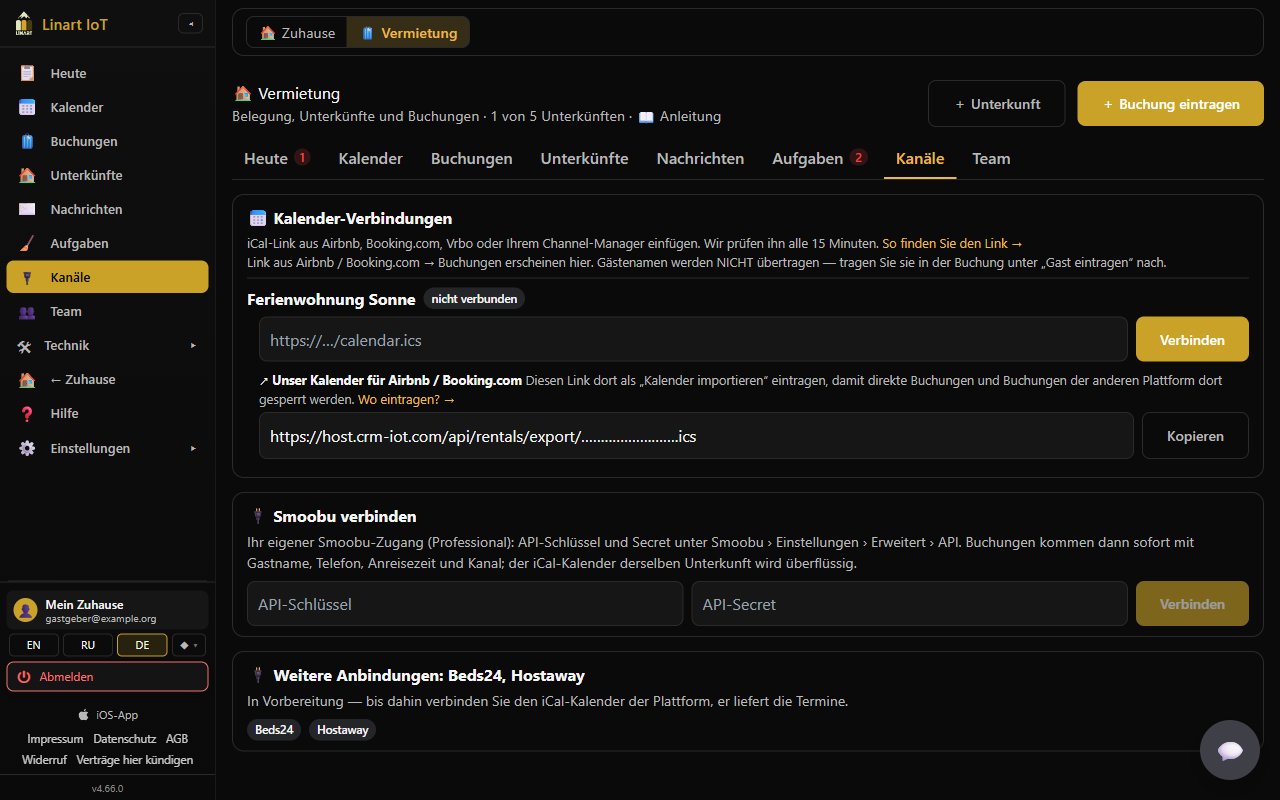
Schritt-für-Schritt: Kalender (iCal) verbinden
- Auf der Plattform den iCal-Export-Link der Unterkunft kopieren (Airbnb: Kalender exportieren; Booking.com: Kalender synchronisieren; Vrbo oder Ihr Channel-Manager entsprechend).
- Kanäle → Karte 📅 Kalender-Verbindungen („iCal-Link aus Airbnb, Booking.com, Vrbo oder Ihrem Channel-Manager einfügen. Wir prüfen ihn alle 15 Minuten.“) → bei der Unterkunft den Link in das Feld
https://…/calendar.icseinfügen → Verbinden.webcal://-Links werden akzeptiert; sonst muss es ein öffentlicher https-Link sein („Bitte einen https-iCal-Link angeben.“). - Der erste Abgleich läuft sofort; die Meldung zeigt „Importiert: {a} neu, {u} geändert, {c} storniert“ oder „Fehler: …“.
Booking.com: Booking.com exportiert jede Buchung als „CLOSED - Not available“. LinArt wertet diese Einträge deshalb als Buchungen (mit Türcode und Reinigung). Gesperrte Tage auf Booking.com sehen genauso aus und werden dann ebenfalls als Buchung angezeigt. Je Kalender-Verbindung können Sie unter Einträge sind festlegen: automatisch, Buchungen oder Sperren. Nach einer Änderung wird sofort neu abgeglichen.
Je Unterkunft steht „verbunden“ / „nicht verbunden“; je Kalender die erkannte Plattform, der Hostname als Name, „zuletzt {Zeit}“ oder rot „Fehler: {e}“, dazu ↻ Jetzt abgleichen und ✕ („Kalender „{Kalender}“ von „{Unterkunft}“ trennen? Bereits importierte Buchungen bleiben, bis sie ablaufen.“). Der Link wird verschlüsselt gespeichert und in der Oberfläche nur gekürzt angezeigt. In Privat-Tarifen (1 Unterkunft) ist eine Kalender-Verbindung enthalten („In Ihrem Tarif ist 1 Kalender-Verbindung enthalten.“); der Tarif Vermietung hat keine Grenze.
Unser Kalender für die Plattformen (Export)
Unter den Kalendern jeder Unterkunft steht ↗ Unser Kalender für Airbnb / Booking.com: „Diesen Link dort als „Kalender importieren“ eintragen, damit direkte Buchungen dort gesperrt werden.“ Kopieren und auf jeder Plattform als Import-Kalender eintragen. Der Export enthält nur „Belegt“-Einträge für bestätigte Buchungen und Sperrungen — keine Gastdaten. Nur Inhaber und Mitverwalter sehen den Link.
So läuft der Abgleich
- Jeder Kalender wird etwa alle 15 Minuten gelesen (nur bei Änderung neu verarbeitet). Die Plattformen selbst aktualisieren ihre Exporte mit Verzögerung — rechnen Sie mit bis zu 2–3 Stunden.
- Einträge ohne Uhrzeit bekommen Check-in/Check-out der Unterkunft. Einträge mit „Not available“, „Blocked“, „Closed“, „nicht verfügbar“ oder „gesperrt“ werden als Sperrung übernommen, nicht als Buchung. Ausnahme Booking.com: Booking.com exportiert auch jede Buchung als „CLOSED - Not available“ — Einträge aus Booking.com-Kalendern werden deshalb immer als Buchung übernommen (Titel „Booking.com“). Passt die Automatik nicht, stellen Sie je Kalender-Verbindung unter Einträge sind ein, was die Einträge sind: automatisch, Buchungen oder Sperren (siehe Booking.com); nach einer Änderung wird sofort neu abgeglichen. Stornierte Einträge werden übersprungen.
- Verschwindet eine Buchung aus dem Kalender, wird sie erst nach zwei Abrufen in Folge storniert (Kalender kommen manchmal unvollständig an); taucht sie wieder auf, ist sie wieder bestätigt. Ein Kalender darf höchstens 2 MB groß sein.
- Kommt eine neue Buchung mit Anreise in weniger als 24 Stunden (nicht beim allerersten Import), erhalten Sie „Kurzfristige Buchung: {Unterkunft}“ mit der Bitte, die Buchung auf der Plattform zu prüfen und die Anreise vorzubereiten.
- Überschneidet sich ein Import mit einer Buchung aus einer anderen Quelle, erhalten Sie „Doppelbuchung: {Unterkunft}“ (siehe Was passiert, wenn …).
Schritt-für-Schritt: Smoobu verbinden
Karte 🔌 Smoobu verbinden: „Ihr eigener Smoobu-Zugang (Professional): API-Schlüssel und Secret unter Smoobu › Einstellungen › Erweitert › API. Buchungen kommen dann sofort mit Gastname, Telefon, Anreisezeit und Kanal; der iCal-Kalender derselben Unterkunft wird überflüssig.“
- In Smoobu API-Schlüssel und Secret erzeugen.
- In LinArt die Felder API-Schlüssel und API-Secret ausfüllen (nur hier, nie per E-Mail oder Chat weitergeben; LinArt speichert beides verschlüsselt) → Verbinden. Lehnt Smoobu die Daten ab: „Smoobu hat die Zugangsdaten abgelehnt.“
- Es erscheint Smoobu-Apartments den Unterkünften zuordnen: je Smoobu-Apartment („{Name} #{Nr}“) eine LinArt-Unterkunft wählen oder „— nicht zuordnen —“.
- Zuordnung speichern und importieren. LinArt registriert den Webhook bei Smoobu und importiert alle Reservierungen der zugeordneten Apartments (2 Tage zurück, 400 Tage voraus): „Importiert: {a} neu, {u} geändert, {c} storniert“. Konnte der Webhook nicht registriert werden: „Verbunden, aber der Webhook konnte nicht registriert werden: {e}. Buchungen kommen alle 6 h per Abgleich.“
Danach steht in der Karte „Smoobu · verbunden“, „{n} ↔ Unterkünfte · zuletzt {Zeit}“, ggf. rot „Fehler: {e}“, und die Knöpfe Smoobu-Apartments den Unterkünften zuordnen (Zuordnung ändern), ↻ Jetzt abgleichen und ✕ Trennen. Neue, geänderte und stornierte Reservierungen kommen sofort per Webhook; zusätzlich holt LinArt alle 6 Stunden alle Änderungen ab. Jede Reservierung bringt Gastname, E-Mail, Telefon, Anreise-/Abreisezeit, Personen (Erwachsene + Kinder), Notiz und den Kanal (Airbnb, Booking.com, Direkt …), nach dem der Balken im Kalender gefärbt wird. Eigentümer-Sperren aus Smoobu werden als Sperrung übernommen. Läuft für dieselbe Unterkunft noch ein iCal-Kalender, storniert LinArt die iCal-Kopie einer Smoobu-Buchung mit denselben Daten automatisch (Notiz „Duplikat von Smoobu #…“), damit nicht zwei Codes entstehen. Verbinden, Zuordnen, Abgleichen und Trennen kann nur der Gastgeber (Inhaber oder Mitverwalter ohne Unterkunfts-Liste).
Zuordnung ändern
Smoobu-Apartments den Unterkünften zuordnen lädt die Apartments neu und zeigt die bestehende Zuordnung; nach Zuordnung speichern und importieren werden die neu zugeordneten Apartments importiert. Nicht zugeordnete Apartments werden ignoriert.
Smoobu trennen
✕ Trennen fragt: „Smoobu trennen? Bestehende Buchungen bleiben, neue kommen nicht mehr.“ Die importierten Buchungen bleiben mit Code und Reinigung bestehen; Änderungen aus Smoobu kommen nicht mehr an. Zum erneuten Verbinden geben Sie Schlüssel und Secret neu ein.
Was importierte Buchungen können — und was nicht
| Möglich | Nicht möglich (auf der Plattform erledigen) |
|---|---|
| Buchungsdetails ansehen, Türcode, ↻ Jetzt schreiben, 🔄 Neuer Türcode, Nachrichten rendern und senden, 🧳 Gast ist abgereist, Reinigung und Heizung laufen automatisch. | ✎ Daten ändern und Buchung stornieren — Meldung „Importierte Buchung — bitte auf der Plattform ändern.“ Der Kalender übernimmt die Änderung beim nächsten Abgleich. |
iCal-Kalender liefern meist keine Kontaktdaten des Gastes — als „Gast“ erscheint der Titel, den die Plattform in den Kalender schreibt. Den Link zur Gast-Karte senden Sie daher im Chat der Plattform. Smoobu liefert Name, E-Mail und Telefon mit.
Weitere Anbindungen
Die Karte 🔌 Weitere Anbindungen: Beds24, Hostaway kündigt sie an: „In Vorbereitung — bis dahin verbinden Sie den iCal-Kalender der Plattform, er liefert die Termine.“
Schritt-für-Schritt: Beds24 verbinden
Karte 🔌 Beds24 verbinden: „Ihr eigener Beds24-Zugang: in Beds24 unter Einstellungen › Apps & Integrationen › API einen Einladungscode erzeugen (Rechte: Buchungen lesen, Buchungen persönlich, Unterkünfte lesen) und hier einfügen.“ Beds24 kennt keine API-Registrierung von Webhooks, deshalb gibt es einen Schritt mehr als bei Smoobu.
- In Beds24 einen Einladungscode erzeugen (gilt 24 Stunden, einmalig). Er muss einen Refresh-Token erlauben.
- In LinArt das Feld Einladungscode ausfüllen → Verbinden. LinArt tauscht den Code gegen einen dauerhaften Zugang (verschlüsselt gespeichert); lehnt Beds24 ihn ab, erscheint „Beds24 hat den Einladungscode abgelehnt.“
- Beds24-Zimmer den Unterkünften zuordnen: je Zimmer („{Unterkunft} › {Zimmer} #{Nr}“) eine LinArt-Unterkunft wählen → Zuordnung speichern und importieren. LinArt importiert die Buchungen der zugeordneten Zimmer (2 Tage zurück, 400 Tage voraus); Anfragen („request“, „inquiry“) werden übersprungen, Sperrungen („black“) als Sperrung übernommen.
- Webhook in Beds24 eintragen: die Adresse aus der Karte (Link kopieren) in Beds24 unter Einstellungen › Unterkünfte › Zugang › „Booking webhook“ eintragen, Version 2, „mit persönlichen Daten“. Ab dann kommen neue, geänderte und stornierte Buchungen sofort; ohne Webhook gleicht LinArt alle 6 Stunden ab.
Alles Weitere (Zuordnung ändern, ↻ Jetzt abgleichen, ✕ Trennen, Doppelte aus iCal) verhält sich wie bei Smoobu.
Schritt-für-Schritt: Hostaway verbinden
Karte 🔌 Hostaway verbinden: „Ihr eigener Hostaway-Zugang: in Hostaway unter Einstellungen › Hostaway API einen API-Schlüssel erzeugen und hier Account-ID und Schlüssel einfügen. LinArt meldet den Webhook selbst an.“
- In Hostaway unter Einstellungen › Hostaway API einen Schlüssel erzeugen (Create); Hostaway zeigt die Account-ID (Zahl) und den API-Schlüssel einmalig.
- In LinArt beide Felder ausfüllen → Verbinden. LinArt holt sich damit einen Zugangs-Token (Schlüssel verschlüsselt gespeichert); lehnt Hostaway ab, erscheint „Hostaway hat Account-ID oder Schlüssel abgelehnt.“
- Hostaway-Inserate den Unterkünften zuordnen: je Inserat („{Name} #{Nr}“) eine LinArt-Unterkunft wählen → Zuordnung speichern und importieren. LinArt trägt dabei den Webhook selbst in Hostaway ein und importiert die Reservierungen der zugeordneten Inserate (2 Tage zurück, 400 Tage voraus); Anfragen („inquiry“, „pending“, „awaitingPayment“) werden übersprungen, Eigennutzung („ownerStay“) als Sperrung übernommen, An- und Abreisestunde aus Hostaway.
- Nur falls Hostaway die Anmeldung des Webhooks ablehnt (rote Meldung beim Speichern): die Adresse aus der Karte (Link kopieren) in Hostaway unter Einstellungen › Webhooks › Reservierungen von Hand eintragen. Ohne Webhook gleicht LinArt alle 6 Stunden ab.
Alles Weitere (Zuordnung ändern, ↻ Jetzt abgleichen, ✕ Trennen, Doppelte aus iCal) verhält sich wie bei Smoobu. Beim Trennen bleibt der Webhook in Hostaway stehen — dort unter Einstellungen › Webhooks löschen.
Team
Team einrichten
Der Reiter Team erklärt: „Wer welche Unterkünfte sieht, legen Sie unter Family fest: Mitglieder mit „Vermietung: Unterkünfte“ (Manager = alles, Personal = nur Heute, Kalender und Aufgaben, Gäste nur mit Vornamen).“ und führt mit Zu Family → dorthin. Unter Family laden Sie Personen wie gewohnt ein (siehe Familie & Team). Im Mitglieder-Fenster erscheint — sobald Unterkünfte existieren und die Rolle nicht „Gast“ ist — der Abschnitt 🏠 Vermietung: Unterkünfte: „Mit ausgewählten Unterkünften sieht und (als Mitverwalter) verwaltet die Person nur diese — und öffnet nur deren Türen. Ohne Auswahl = alle.“ mit dem Haken Alle Unterkünfte oder einer Auswahl einzelner Unterkünfte.
Manager und Personal
| Rolle in Family | Mit Unterkunfts-Liste | Ohne Liste |
|---|---|---|
| Mitverwalter | Manager der gewählten Unterkünfte: sieht und bearbeitet alles zu diesen Unterkünften (Buchungen, Codes, Anfragen, Nachrichten, Kalender-Verbindungen), aber keine Unterkünfte anlegen oder löschen und keine Smoobu-Verbindung. | Wie der Gastgeber: alles, auch Unterkünfte anlegen/löschen und Smoobu. |
| Familienmitglied / Betrachter | Personal (Reinigung, Hausmeister, Rezeption): nur Heute, Kalender und Aufgaben der gewählten Unterkünfte; Gäste nur mit Vornamen, keine Notizen, keine Codes, keine Buchungsliste. Kann Aufgaben beginnen, fertig melden und Probleme melden. | Dasselbe für alle Unterkünfte. |
| Gast | Keine Vermietungs-Funktionen (nur die freigegebenen Türen). | |
Benachrichtigungen (Anfragen, Doppelbuchung, Code-Alarme, Probleme) gehen an den Inhaber und an Mitverwalter, deren Liste die Unterkunft enthält (oder die keine Liste haben). Personal wird nicht benachrichtigt — es bekommt Aufgaben. Die Reinigungskraft ohne LinArt-Konto arbeitet nur mit dem Karten-Link und braucht keinen Platz im Tarif.
Welche Geräte das Team sieht
Eine Person mit Unterkunfts-Liste sieht unter Technik / Geräte nur die Geräte dieser Unterkünfte: die Heiz- und Warmwasser-Relais und den Temperatursensor, die Gateways der zugeordneten Türen und die Sensoren auf den Grundrissen der Unterkünfte — und öffnet nur deren Türen. Inhaber, Mitverwalter und Mitglieder ohne Liste sehen das ganze Zuhause.
Tarif & Limits
Testzugang (offene Beta)
Während der offenen Beta schaltet LinArt die Vermietung für Tester von Hand frei — auch auf einem Free‑Konto. Anfrage über Testzugang anfragen auf der Startseite. Der Testzugang kann befristet sein: oben auf der Seite Vermietung steht dann „Testzugang bis {Datum}“. Nach Ablauf erhalten Sie eine E‑Mail und eine Push‑Nachricht „Testzugang Vermietung beendet“; Unterkünfte, Buchungen und Daten bleiben erhalten, Unterkünfte über Ihrem Tarif werden pausiert (siehe Tarif verkleinert). Weiter geht es mit dem Tarif „Vermietung“: Tarife › Für Gastgeber (Regler Anzahl Unterkünfte, Vermietung starten; Preis je Unterkunft und Monat oder Jahr — Stand Preisseite). Selbst buchen lassen sich 1 bis 20 Unterkünfte; für mehr steht auf der Karte „Mehr als 20 Unterkünfte? Kontakt aufnehmen.“ Ein neues Konto startet dort mit „30 Tage kostenlos testen mit 2 Unterkünften — ohne Zahlungsdaten.“
Bei der Freischaltung kommt eine E‑Mail und Push‑Nachricht „Testzugang Vermietung aktiv bis {Datum}“ mit dem Link zu Ihrer Vermietung und zu dieser Anleitung; drei Tage vor dem Ende erinnert „Testzugang Vermietung endet in 3 Tagen“. Die E‑Mail zum Ende nennt auch die Buchungen, die wegen des Buchungsschutzes noch Türcodes bekommen.
Wie viele Unterkünfte Ihr Tarif enthält
| Tarif | Unterkünfte | Besonderheiten |
|---|---|---|
| Vermietung | So viele, wie gebucht; in der Testphase 2 | Beliebig viele Kalender-Verbindungen, Smoobu, Reinigungscodes, öffentliche Seite. |
| Family, Power, Unlimited | 1 („Privatvermietung light“) | 1 Kalender-Verbindung („In Ihrem Tarif ist 1 Kalender-Verbindung enthalten.“). |
| Business / Enterprise | Nur mit dem Zusatzpaket Vermietung | Die gebuchte Zahl gilt. |
| Free, Starter, Home | 0 | Der Bereich erscheint nicht. |
Der Bereich Vermietung ist sichtbar, wenn Sie den Tarif Vermietung haben, ein Zusatzpaket freigeschaltet wurde oder bereits Unterkünfte existieren. Der Zähler „{n} von {m} Unterkünften“ steht in der Kopfzeile; beim Versuch, darüber hinaus anzulegen: „Ihr Tarif erlaubt keine weiteren Unterkünfte.“
Tarif wechseln oder Unterkünfte dazubuchen
Einstellungen › Tarif & Abrechnung (nur Inhaber und Mitverwalter des eigenen Kontos) zeigt Ihren Tarif, Zahlung und Rechnungen; Tarif wechseln führt zur Tarifseite. Details: Tarif & Abrechnung.
Wenn der Tarif kleiner wird
Sinkt das Limit (Kündigung, Zahlungsausfall, Wechsel), werden die überzähligen Unterkünfte pausiert — die zuletzt angelegten zuerst; wächst das Limit wieder, kommen sie zurück. Sie erhalten „Vermietung: Unterkünfte pausiert“ mit der Liste. Buchungsschutz: Bestätigte Buchungen einer pausierten Unterkunft mit Anreise innerhalb von 30 Tagen nach der Pause bekommen trotzdem ihre Türcodes; spätere Buchungen bekommen keinen Code — die Nachricht listet sie auf („bitte Schlüsselsafe / mechanischen Schlüssel einplanen oder den Tarif erweitern“). Eine pausierte Unterkunft fehlt auf Heute, und ihre öffentliche Seite geht offline („Unterkunft pausiert“).
Was passiert, wenn …
… das Gateway bei der Anreise offline ist
Heute zeigt rot „📡 Gateway offline: {Unterkünfte}“. Wurde der Code schon geschrieben (normal 48 Stunden vorher, Zustand „auf dem Schloss“), öffnet der Gast trotzdem: Der Code liegt im Schloss und wird dort geprüft. Wurde er noch nicht geschrieben, bleibt er „wartet“ / „Fehler“, LinArt wiederholt den Versuch, und 2 Stunden vor der Anreise kommt „Türcode fehlt“. Dann: Gateway an Strom und WLAN prüfen, ↻ Jetzt schreiben, im Notfall Schlüsselsafe oder mechanischen Schlüssel.
… der Gast nicht hineinkommt
Drückt der Gast auf seiner Karte 🆘 Ich komme nicht rein, erhalten Sie und Ihre Mitverwalter sofort Push und E-Mail „Gast braucht Hilfe: {Unterkunft}“ mit seinem Text und dem Code-Stand: „Der Code ist laut letzter Prüfung auf allen Schlössern.“ oder „Achtung: der Code ist nicht auf allen Schlössern ({n} von {m} fehlen).“ oder „Für diese Buchung ist noch kein Türcode geplant (keine Tür zugeordnet?).“ Dazu: „Bitte den Gast anrufen; im Notfall Schlüsselsafe / mechanischer Schlüssel.“ (höchstens eine Meldung alle 5 Minuten). Prüfen Sie in den Buchungsdetails den Code-Zustand, drücken Sie ggf. ↻ Jetzt schreiben und erinnern Sie den Gast an die Hausregeln-Bestätigung auf der Karte — vorher sieht er den Code nicht.
… eine Doppelbuchung entsteht
Beim Kalender-Abgleich bekommen Sie „Doppelbuchung: {Unterkunft}“: „Zwei Buchungen überschneiden sich: … Bitte eine davon auf der Plattform stornieren oder umbuchen; beide Gäste bekommen sonst einen Code für dieselbe Zeit.“ Im Kalender sind beide Balken rot umrandet. Selbst eingetragene Buchungen können Sie hier stornieren oder im Kalender verschieben — auch in eine andere Unterkunft (siehe Buchung verschieben) —, importierte nur auf der Plattform. Damit es gar nicht erst so weit kommt: den Export-Kalender auf jeder Plattform eintragen.
… eine unbezahlte Reservierung abläuft
Einen Tag nach der Zahlungsfrist wird die Direktbuchung automatisch storniert, die Termine sind wieder frei, Sie bekommen „Reservierung freigegeben: {Unterkunft}“, der Gast „Reservierung abgelaufen“. Haben Sie das Geld doch noch erhalten: Buchung neu eintragen oder den Gast neu anfragen lassen. Vorher verhindern Sie das mit ✓ Bezahlt. Siehe Automatische Freigabe.
… eine Unterkunft mit Buchungen gelöscht wird
Nach der doppelten Rückfrage („… hat noch {n} künftige Buchungen. Trotzdem löschen? Die Gäste bekommen keinen Code mehr.“) sind Unterkunft, ihre Buchungen, Türen-Zuordnungen, Kalender-Verbindungen, Aufgaben und Einstellungen weg; geplante Codes werden nicht mehr geschrieben, Gast-Karten sind ungültig. Die Gäste informieren Sie selbst. Nur der Gastgeber kann löschen.
… Smoobu oder ein iCal-Kalender Fehler meldet
Unter Kanäle steht rot „Fehler: {e}“ (bei iCal auch auf Heute mit Zu den Kanälen). Typische Ursachen: der Export-Link wurde auf der Plattform erneuert (iCal) → alten Kalender mit ✕ trennen, neuen Link verbinden; der API-Schlüssel wurde in Smoobu widerrufen → ✕ Trennen und neu verbinden. Mit ↻ Jetzt abgleichen prüfen Sie, ob es wieder geht. Bereits importierte Buchungen bleiben in jedem Fall erhalten.
… eine kurzfristige Buchung über den Kalender kommt
Bei Anreise in weniger als 24 Stunden erhalten Sie „Kurzfristige Buchung: {Unterkunft}“: „Neue Buchung über {Kalender} mit Anreise {Zeit}. Kalender-Abgleiche kommen bis zu 2–3 Stunden verzögert — bitte die Buchung auf der Plattform prüfen und die Anreise vorbereiten.“ Der Code wird sofort geplant und geschrieben; schicken Sie dem Gast den Link zur Gast-Karte.
… der Gast früher abreist
Über 🧳 Ich bin abgereist (Gast) oder 🧳 Gast ist abgereist (Sie): Codes werden sofort entfernt, Heizung geht auf Eco, das Reinigungsfenster beginnt jetzt, die Reinigungskraft wird per E-Mail informiert; Sie erhalten „Abgereist: {Unterkunft}“, wenn der Gast es ausgelöst hat.
… sich Buchungsdaten ändern
Ändern Sie Daten (oder ändert sie die Plattform), wird ein bereits geschriebener Code mit dem neuen Fenster neu geschrieben („wird umgeschrieben“) und das Reinigungsfenster angepasst. Überschneidet sich der neue Zeitraum mit einer anderen Buchung, lehnt LinArt die Änderung ab.
… ein alter Code nicht vom Schloss entfernt werden kann
Nach Abreise, Storno oder neuem Türcode muss der alte Code vom Schloss. Gelingt das zweimal nicht (Gateway nicht erreichbar), erhalten Sie „Code noch im Schloss: {Unterkunft}“: „Der alte Gast-Code konnte nicht vom Schloss entfernt werden (Gateway nicht erreichbar). Er öffnet die Tür noch bis {Zeit}. Wir versuchen es weiter; bitte Gateway prüfen.“ Spätestens am Ende seines Fensters schaltet das Schloss den Code selbst ab. In den Buchungsdetails steht „Entfernen fehlgeschlagen“.
… die Batterie eines Schlosses schwach wird
Siehe Batterie-Aufgaben: Aufgabe und Benachrichtigung bei ≤ 20 %, automatisch erledigt bei ≥ 30 %.
… eine Tür aus der Unterkunft entfernt oder hinzugefügt wird
Entfernte Tür: Gast- und Reinigungscodes werden von ihr gelöscht. Hinzugefügte Tür: laufende und anstehende Buchungen bekommen ihren Code beim nächsten Durchlauf (alle 5 Minuten) auch auf dieser Tür.
Wer darf was (Rollen) · Was ist im Tarif
| Aktion | Inhaber / Mitverwalter ohne Liste | Mitverwalter mit Liste (Manager) | Mitglied / Betrachter mit Liste (Personal) |
|---|---|---|---|
| Unterkunft anlegen / löschen, Smoobu verbinden | ✓ | — („Das kann nur der Gastgeber.“) | — |
| Unterkunft einstellen, Türen, Heizung, öffentliche Seite, Kalender verbinden | ✓ | ✓ eigene Unterkünfte | — |
| Buchungen eintragen, ändern, stornieren, sperren | ✓ | ✓ eigene | — |
| Anfragen annehmen / ablehnen, Zahlung markieren | ✓ | ✓ eigene | — |
| Türcode sehen, Jetzt schreiben, Neuer Türcode, Gast-Link, Nachrichten | ✓ | ✓ eigene | — |
| Buchungsliste, volle Gastdaten | ✓ | ✓ eigene | — (Heute und Kalender nur mit Vornamen) |
| Aufgaben beginnen / fertig / Problem melden | ✓ | ✓ eigene | ✓ eigene |
| Gast ist abgereist | ✓ | ✓ eigene | — |
| Benachrichtigungen (Anfragen, Alarme) | ✓ | ✓ für eigene | — |
| Funktion | Family / Power / Unlimited | Vermietung | Business + Zusatzpaket |
|---|---|---|---|
| Unterkünfte | 1 | gebuchte Zahl (Test: 2) | gebuchte Zahl |
| Kalender-Verbindungen (iCal) | 1 | unbegrenzt | unbegrenzt |
| Smoobu | ✓ | ✓ | ✓ |
| Gast-Codes, Gast-Karte, Nachrichten, Reinigung, Heizung | ✓ | ✓ | ✓ |
| „Meine Orte“ für frühere Gäste (Standard) | aus (einschaltbar) | an | an |
| Öffentliche Seite & Anfragen | vorbereitbar; online erst nach der rechtlichen Freigabe | ||
Häufige Fragen
Ich sehe „Vermietung“ nicht im Menü — warum?
Der Bereich erscheint nur mit dem Tarif Vermietung, einem freigeschalteten Zusatzpaket oder wenn schon Unterkünfte existieren; Family / Power / Unlimited enthalten 1 Unterkunft. Free, Starter und Home enthalten keine. Prüfen Sie Einstellungen › Tarif & Abrechnung. Als Mitglied eines fremden Zuhauses sehen Sie den Bereich nur, wenn der Inhaber Vermietung nutzt.
Wann bekommt der Gast seinen Türcode?
LinArt schreibt den Code 48 Stunden vor der Anreise auf die Schlösser; der Gast sieht ihn auf seiner Gast-Karte ab 24 Stunden vor der Anreise, nachdem er die Hausregeln bestätigt hat. Er gilt von der Check-in-Zeit bis 30 Minuten nach der Check-out-Zeit. Bei Direktbuchungen mit offener Zahlung erst nach ✓ Bezahlt.
Kann ich den Code selbst festlegen?
Nein. Der Code ist immer ein zufälliger 6-stelliger Türcode je Buchung. Mit 🔄 Neuer Türcode erzeugen Sie einen anderen zufälligen Code.
Mein Airbnb-Gast hat keine E-Mail in LinArt — wie bekommt er den Link?
iCal-Kalender liefern keine Kontaktdaten. Öffnen Sie die Buchung, wählen Sie Buchung bestätigt oder 24 h vor Anreise, Kopieren und fügen Sie den Text im Airbnb- oder Booking-Chat ein. Der Code steht nicht im Text, nur der Link — Plattform-Chats filtern Codes. Mit Smoobu kommen E-Mail und Telefon mit, dann geht auch WhatsApp ↗.
Darf ich den Code in den Plattform-Chat schreiben?
Die Vorlage „Am Anreisetag“ enthält den Code; sie ist für WhatsApp, SMS oder E-Mail gedacht. Im Plattform-Chat senden Sie besser nur den Link — der Gast sieht den Code dort auf der Karte.
Was sieht meine Reinigungskraft?
Auf ihrer Karte (Link aus der E-Mail oder von Ihnen per Link ⧉ weitergegeben): Unterkunft, Adresse, Zeitfenster, Checkliste, nächste Anreise mit Personenzahl, ihren eigenen Türcode ab 1 Stunde vor Beginn, die Knöpfe „Fertig“ und „Problem melden“. Keine Gastnamen, keine Kontaktdaten, kein Gast-Code. Ohne LinArt-Konto und ohne Platz im Tarif. Hat sie ein Konto und ist in Family mit Unterkünften eingetragen, sieht sie zusätzlich Heute, Kalender und Aufgaben.
Wie sperre ich Tage für eigene Nutzung oder Reparaturen?
Im Kalender auf einen freien Tag klicken oder + Buchung eintragen mit dem Haken Nur sperren (keine Gäste, kein Code). Die Sperrung erscheint grau, blockiert die Termine auch im Export-Kalender und auf der öffentlichen Seite und erzeugt weder Code noch Reinigung.
Läuft Geld über LinArt?
Nein. Gäste zahlen über Ihren Zahlungslink (PayPal.me, Stripe) oder Ihre Buchungsseite direkt an Sie; LinArt hält nie Gästegeld und nimmt keine Provision. Sie markieren den Zahlungseingang selbst mit ✓ Bezahlt.
Kann ich die Anreisezeit für eine einzelne Buchung ändern?
Bei Unterkünften pro Nacht gelten die Check-in-/Check-out-Zeiten der Unterkunft für alle selbst eingetragenen Buchungen; eine andere Zeit je Buchung lässt sich dort nicht eingeben. Importierte Buchungen übernehmen Uhrzeiten, wenn die Plattform (z. B. Smoobu) sie liefert. Bei Stunden-Unterkünften wählen Sie das Zeitfenster je Buchung.
Wie lange bleiben Gastdaten gespeichert?
E-Mail und Telefon des Gastes werden verschlüsselt gespeichert und 30 Tage nach der Abreise gelöscht; vom Namen bleibt der Vorname. Der Klartext-Code wird 24 Stunden nach dem Aufenthalt gelöscht. Gast-Karten-Links werden 30 Tage nach Ablauf, Reinigungs-Links 7 Tage nach dem Fenster entfernt. Anfragen bleiben 180 Tage.
Warum ist meine öffentliche Seite nicht online, obwohl alles ausgefüllt ist?
Öffentliche Seiten werden erst nach der rechtlichen Prüfung freigeschaltet (Hinweis „⚖️ …“ im Formular). Bis dahin ist nur Vorschau ↗ möglich. Danach prüfen Sie: Haken Seite veröffentlichen gesetzt, keine „Fehlt noch“-Meldung, Unterkunft nicht pausiert.
Wie schnell kommen Buchungen aus Airbnb / Booking an?
LinArt liest jeden Kalender etwa alle 15 Minuten; die Plattformen aktualisieren ihre Exporte aber oft erst nach 1–3 Stunden. Für sofortige Übernahme mit Gastdaten gibt es Smoobu (Webhook). ↻ Jetzt abgleichen holt den Kalender sofort.
Brauche ich den iCal-Kalender noch, wenn Smoobu verbunden ist?
Nein. Für Unterkünfte, die Smoobu liefert, trennen Sie den iCal-Kalender; solange beide laufen, storniert LinArt die iCal-Kopie einer Smoobu-Buchung mit denselben Daten automatisch, damit kein zweiter Code entsteht.
Mehrere Gäste in einer Buchung — bekommt jeder einen Code?
Es gibt einen Code je Buchung für alle Mitreisenden. Der Hauptgast teilt den Link zur Gast-Karte.
Funktioniert der Code, wenn Internet oder Gateway ausfallen?
Ja, sobald er geschrieben wurde: Das Schloss speichert den Code mit seinem Zeitfenster und prüft ihn selbst. Nur das Schreiben und das Entfernen brauchen das Gateway. Halten Sie trotzdem einen Schlüsselsafe oder mechanischen Schlüssel bereit.
Meine Unterkunft liegt nicht in Deutschland — welche Zeitzone gilt?
Alle Zeiten rechnen mit der Zeitzone der Unterkunft. Sie stellen sie im Formular der Unterkunft ein (Unterkünfte → ⚙ Einstellungen → „Zeitzone der Unterkunft“, Vorgabe Europe/Berlin) – siehe Erste Unterkunft anlegen. Jede Unterkunft kann ihre eigene Zone haben; Heute zählt den Tag je Unterkunft in deren Zone.
Begriffe
- Unterkunft
- Das, was gebucht wird: Wohnung, Haus, Zimmer, Wohnmobil, Wohnwagen, Boot oder Sauna, mit Türen, Kalender-Verbindungen und Einstellungen.
- Kanal
- Herkunft einer Buchung: Airbnb, Booking.com, Vrbo / FeWo-direkt, Direkt (selbst eingetragen oder aus einer Anfrage), iCal (anderer Kalender) oder Sperrung.
- Kalender-Verbindung (iCal)
- Der Export-Link einer Plattform, den LinArt alle 15 Minuten liest, um Buchungen zu übernehmen.
- Export-Kalender
- Unser iCal-Link mit „Belegt“-Einträgen, den Sie auf den Plattformen als Import eintragen, damit direkte Buchungen dort gesperrt werden.
- Sperrung
- Zeitraum ohne Gast, Code und Reinigung — eigene Nutzung, Reparatur oder ein „Not available“ aus einem Kalender.
- Direktbuchung
- Eine Buchung, die aus einer angenommenen Anfrage entsteht; bis zur Zahlungsbestätigung eine Reservierung.
- Reservierung / Zahlung offen
- Direktbuchung, deren Zahlung Sie noch nicht mit „Bezahlt“ bestätigt haben; ohne Zahlung wird sie einen Tag nach der Frist freigegeben.
- Türcode
- Der zufällige 6-stellige Code einer Buchung, der 48 Stunden vor der Anreise auf alle Türen der Unterkunft geschrieben wird.
- Gast-Karte
- Die Seite hinter dem Gast-Link (
/s#…) mit Adresse, Hausregeln, Anreise-Infos, WLAN, Code, „Ich bin abgereist“ und „Ich komme nicht rein“. - Reinigungs-Karte
- Die Seite hinter dem Link der Reinigungskraft (
/t#…) mit Zeitfenster, Checkliste, Code, „Fertig“ und „Problem melden“. - Reinigungsfenster
- Zeit vom Check-out bis zur nächsten Anreise (oder 24 Stunden), in der die Reinigung stattfindet und der Reinigungscode gilt.
- Slot
- Zeitfenster einer stundenweise vermieteten Unterkunft (z. B. 2 Stunden) innerhalb der Öffnungszeiten.
- Öffentliche Seite
- Die Seite einer Unterkunft unter
/o/{Adresse}mit freien Terminen und unverbindlicher Anfrage. - Anfrage
- Unverbindliche Terminanfrage eines angemeldeten Gastes über die öffentliche Seite, 24 Stunden gültig.
- Manager / Personal
- Mitverwalter bzw. Mitglied/Betrachter mit einer Liste von Unterkünften in Family — sieht und bearbeitet nur diese.
- Gateway
- Das LockHub-Gerät, über das LinArt Codes auf die Schlösser schreibt und ihren Zustand prüft.
- Buchungsschutz
- Bestätigte Buchungen innerhalb von 30 Tagen nach dem Pausieren einer Unterkunft bekommen trotzdem ihre Codes.