Аренда (для хозяев)
Раздел Аренда — это приложение LinArt для хозяев жилья: добавьте квартиру, дом, комнату, кемпер, лодку или баню, принимайте брони из Airbnb, Booking.com, Vrbo или Smoobu, автоматически выдавайте гостям код двери, планируйте уборки и готовьте сообщения гостям. В меню он называется 🧳 Аренда (рабочая область) и состоит из разделов Сегодня · Календарь · Брони · Объекты · Сообщения · Задачи · Каналы · Команда.
Первые 10 минут
Шесть шагов — и первая бронь работает с кодом двери, карточкой гостя и уборкой. Те же шаги Сегодня показывает карточкой 🧭 Настройка, пока чего-то не хватает.
- Добавить объект — вверху + Объект: название, тип (квартира, дом, комната, кемпер, лодка, баня), Заезд с / Выезд до, часовой пояс → Сохранить. Подробнее: Добавить первый объект.
- Привязать дверь (или работать без замка) — в разделе Объекты в блоке 🚪 Двери отметьте замки, относящиеся к объекту (Привязка дверей). Замка ещё нет? Всё остальное работает и так — календарь, карточка гостя, сообщения, уборка; в бронях тогда стоит «нет двери», а ключ гость получает как раньше (сейф для ключа). Замок можно добавить в любой момент: Türen & Codes (DE).
- Подключить календарь (iCal) — Каналы → вставьте iCal-ссылку из Airbnb / Booking.com / Vrbo в поле → Подключить (Подключение календаря); затем добавьте наш экспорт-календарь на каждой площадке. Без площадки — внесите первую бронь сами кнопкой + Внести бронь.
- Заполнить карточку гостя — на карточке объекта ⚙ Настройки → 🪪 Карточка гостя: адрес, сеть и пароль Wi-Fi, правила дома, информация о заезде, телефон для гостей (Карточка гостя). Именно это гость видит по своей ссылке.
- Указать уборщика — блок 🧹 Уборка: имя, e-mail и чек-лист (Настройка уборки). На каждый выезд уборщик автоматически получает письмо со своей карточкой уборки и собственным кодом двери — без аккаунта LinArt.
- Пробная бронь на свой телефон — + Внести бронь с вашим именем и заездом сегодня. Откройте бронь → ✉ Сообщение гостю → Бронь подтверждена → WhatsApp ↗ самому себе или Копировать. Откройте ссылку на телефоне, подтвердите правила дома — появится код двери (при заезде сегодня сразу, иначе за 24 часа до заезда), через несколько минут он будет на замке (состояние «на замке»): наберите его на клавиатуре. В конце 🧳 Гость уехал: код исчезает, стартует задача на уборку. Так вы один раз сами прошли путь гостя.
Обзор
LinArt — не портал бронирования: брони приходят с ваших площадок (через подключение календаря или Smoobu), либо вы вносите их сами. Деньги никогда не идут через LinArt — оплата проходит через вашу собственную страницу бронирования или вашу ссылку на оплату. LinArt берёт на себя всё, что происходит дальше: код двери на замке, карточку гостя с адресом и Wi-Fi, уборку после выезда, отопление в режиме «комфорт» или «эко» и обзор того, что запланировано на сегодня.
Интерфейс модуля аренды доступен на немецком, английском и русском. Большинство push-уведомлений и писем, которые LinArt отправляет вам и вашей команде (например, „Neue Anfrage“, „Doppelbuchung“), пока приходят на немецком; сигналы по кодам двери («Нет кода двери») и уведомления о тарифе приходят на языке аккаунта. В этом руководстве немецкие темы приведены так, как они приходят, с переводом.
Переключение рабочей области (Дом ↔ Аренда)
Как только аренда включена в вашем аккаунте, над страницами появляется полоса с двумя вкладками: 🏠 Дом и 🧳 Аренда. В рабочей области «Дом» вы видите свой дом как раньше (устройства, двери, помещения, энергия …); в рабочей области «Аренда» меню превращается в приложение для хозяина.
- Нажмите 🧳 Аренда — откроется раздел Сегодня. Выбор запоминается в этом браузере.
- Вернуться в дом можно вкладкой 🏠 Дом или пунктом меню ← Дом в конце меню аренды.
- И наоборот: в меню дома есть пункт 🧳 Аренда, который ведёт прямо в Сегодня.
Если у вас тариф «Аренда (Vermietung)», после входа вы автоматически попадаете в рабочую область «Аренда»; все остальные начинают с дома. Если вы состоите в нескольких домах, в той же полосе есть ещё выбор Дом:.
Меню и разделы
| Раздел | Для чего |
|---|---|
| Сегодня | Что запланировано на сегодня и что требует вашего участия: заезды, выезды, уборки, проблемы, недостающие коды, сообщения «Отправить сегодня», чек-лист настройки. |
| Календарь | Шахматка занятости: строка на объект, полосы окрашены по каналу, двойные брони обведены красным, блокировка дней. |
| Брони | Открытые запросы с публичной страницы и таблица броней с фильтрами; детали брони с код двери, гостевой ссылкой, сообщениями, оплатой. |
| Объекты | Ваши объекты в виде карточек: статус, двери, отопление и горячая вода, настройки, публичная страница. |
| Сообщения | Шаблоны для пяти моментов проживания на DE / EN / RU. |
| Задачи | Уборки (создаются автоматически на каждый выезд) и задачи по батареям: начать, отметить готовым, сообщить о проблеме, ссылка для уборщика. |
| Каналы | Подключения календарей (iCal) по объектам, наш экспорт-календарь для площадок, Smoobu. |
| Команда | Ссылка на Семья (Family), где вы решаете, кто какие объекты видит. |
Ниже в меню аренды идут 🛠 Оборудование (устройства, двери, оповещения, сеть) для владельца и совладельцев, затем ← Дом, Помощь и Настройки. Персонал (член семьи или наблюдатель с назначенными объектами) видит только Сегодня, Календарь и Задачи.
Шапка, счётчики и уведомления
Вверху: Аренда · «Занятость, объекты и брони» · {n} из {m} объектов (лимит вашего тарифа, см. Тариф и лимиты) и кнопки + Объект и + Внести бронь. На вкладках есть счётчики: у Сегодня — число пунктов, требующих внимания (нет кода, шлюз офлайн, сообщённые проблемы), у Задачи — открытые задачи, у Брони — открытые запросы. Сообщения об успехе и ошибках («Сохранено.», «Не получилось.» …) ненадолго появляются вверху по центру.
Если аренда не входит в ваш тариф, страница показывает только: «Аренда не входит в ваш тариф. Объекты доступны на тарифе выше — см. «Тариф и оплата».» со ссылкой Тариф и оплата →.
Пошагово: добавить объект
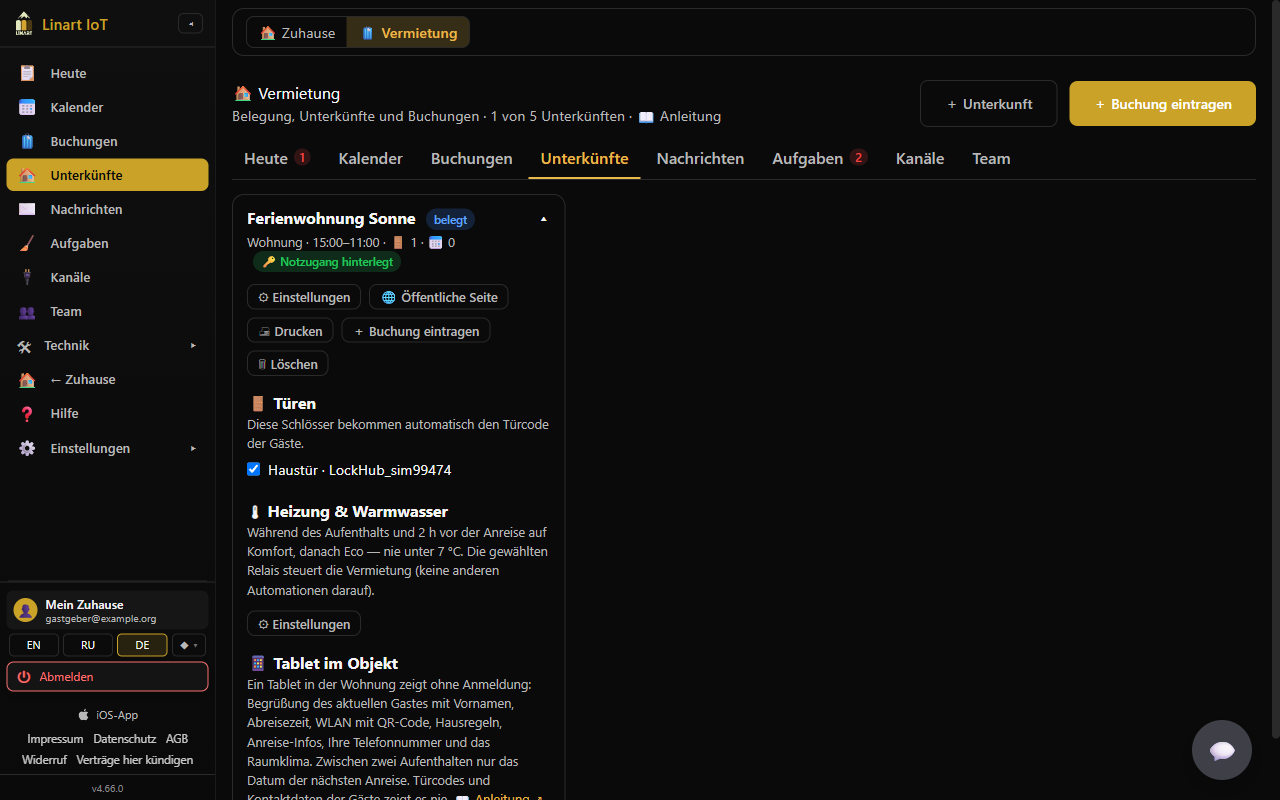
Первый объект
- Нажмите вверху + Объект (или в разделе Сегодня в карточке Настройка, пока объектов ещё нет).
- Введите Название (до 80 символов) и выберите Тип: Квартира, Дом, Комната, Кемпер, Дом на колёсах, Лодка или Баня / сауна.
- Укажите Заезд с / Выезд до (по умолчанию 15:00 / 11:00). Для техники поля называются Выдача с / Возврат до. Эти часы определяют, с какого и до какого момента действует код двери, и используются для импорта календарей без времени.
- Сохранить. Объект появится в разделе Объекты; затем откройте там ⚙ Настройки, чтобы заполнить карточку гостя, уборку и другие данные (эти поля появляются только после первого сохранения).
В форме вы также выбираете Часовой пояс объекта (выпадающий список, по умолчанию Europe/Berlin; варианты вроде «Europe/Vienna (GMT+02:00)», «Europe/London (GMT+01:00)», «UTC» — список охватывает пояса от Лиссабона до Москвы и Стамбула). Подсказка под полем: «Заезд, выезд и коды дверей действуют в этом поясе — важно, если вы сами в другом месте.» Все времена объекта (заезд, окно уборки, срок действия кода) считаются в этом поясе.
Что меняет тип
- Квартира / Дом / Комната: сдача посуточно, заезд/выезд, сезонные цены на публичной странице.
- Кемпер / Дом на колёсах / Лодка: в форме подсказка «Для техники код открывает ключ-сейф / клавиатуру на машине; батарея, вода и позиция приходят со шлюза.» Вместо заезда/выезда — Выдача с и Возврат до; в разделе уборки есть кнопка ⤓ Вставить чек-лист возврата (Пробег записан · Бак / батарея полные · Чистая вода залита, серая слита · Газовый баллон проверен · Повреждения сфотографированы · Уборка салона · Залог возвращён).
- Баня / сауна: показывает блок ⏱ Сдавать по часам (см. Почасовая аренда) и кнопку ⤓ Вставить чек-лист бани (Печь выключена и остыла · Проветрено · Полки и пол вымыты · Полотенца заменены · Вода / настой пополнены).
Заполнить карточку гостя (адрес, Wi-Fi, правила дома)
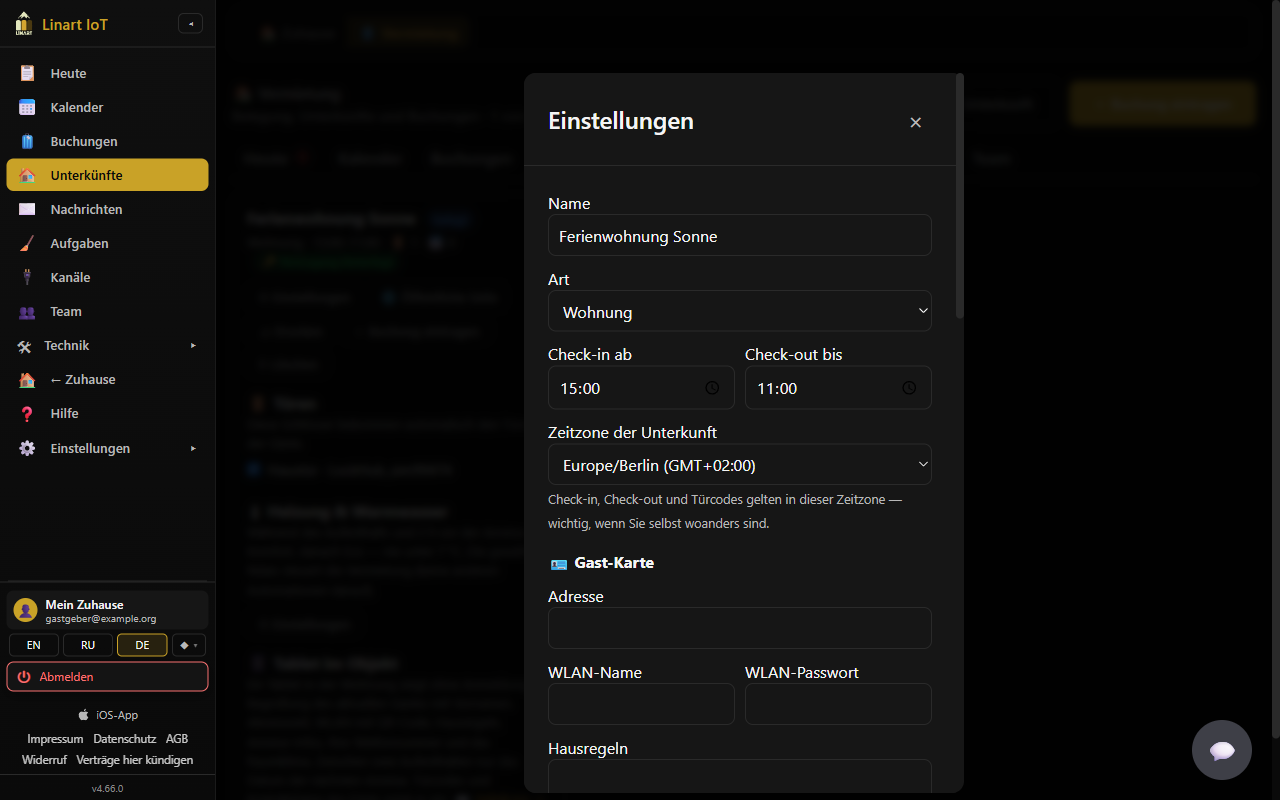
В ⚙ Настройки объекта, раздел 🪪 Карточка гостя: Адрес, Сеть Wi-Fi, Пароль Wi-Fi, Правила дома, Информация о заезде (парковка, сейф для ключа …) и Телефон для гостей. Именно эти данные гость видит в своей карточке (ссылка /s#…): адрес, время и информацию о заезде — сразу; правила дома он должен подтвердить; код двери и Wi-Fi появляются только после подтверждения и не раньше чем за 24 часа до заезда. Пароль Wi-Fi хранится в зашифрованном виде и показывается только владельцу и совладельцам. Те же значения подставляются в плейсхолдеры {{adresse}}, {{wlan}}, {{wlan_passwort}} и {{telefon}} в сообщениях.
Распечатать памятку гостю и чек-лист уборки
В карточке объекта в разделе Объекты: 🖨 Печать открывает две страницы для печати (A4): памятку гостю с адресом, временем заезда/выезда, Wi-Fi (сеть, пароль и QR-код для подключения), информацией о заезде, правилами дома и вашим телефоном — чтобы оставить в квартире; и памятку для уборки с временем выезда, чек-листом с квадратиками и строкой для даты и подписи. Кода двери на листе нет никогда: коды выдаются на каждую бронь и видны только в карточке гостя. Снимите галочку Печатать пароль Wi-Fi, если предпочитаете назвать пароль лично.
Настроить уборку (уборщик, чек-лист)
Раздел 🧹 Уборка: Уборщик (имя), E-mail уборщика (получает задание со ссылкой) и Чек-лист (пункт на строку) (до 30 пунктов по 120 символов). Этими данными заполняется каждая задача уборки: уборщик указывается исполнителем, чек-лист копируется, а если указан e-mail — уборщик получает по каждой задаче письмо „Reinigung {объект}: {время}“ (уборка {объект}: {время}) со ссылкой на свою карточку (/t#…): адрес, окно времени, чек-лист и собственный код двери за 1 час до начала. Уборщику не нужен аккаунт LinArt. Подробнее — в разделе Задачи.
Привязать двери
В карточке объекта в разделе Объекты, блок 🚪 Двери («Эти замки автоматически получают код гостей.»), отметьте замки, относящиеся к объекту — дверь квартиры, входную дверь подъезда, общую дверь. В списке — все замки ваших собственных шлюзов LockHub в виде «{замок} · {шлюз}»; «Замки не найдены.» означает, что ни один замок ещё не настроен (см. Türen & Codes (DE)). До 20 дверей на объект. Без двери кода гостя нет: в бронях тогда стоит «нет двери» или «К объекту ещё не привязана дверь.» Если вы уберёте дверь, уже записанный код гостя будет удалён с этого замка.
Отопление и горячая вода по броням
Блок 🌡 Отопление и горячая вода в карточке объекта: «Во время проживания и за {h} ч до заезда — комфорт, после — эко, никогда ниже 7 °C. Выбранными реле управляет аренда (другие автоматизации на них не ставьте).» Через ⚙ Настройки вы выбираете Реле отопления и Реле бойлера (до 6 ваших устройств каждого вида), Датчик температуры, Комфорт °C (по умолчанию 21, 15–26), Эко °C (по умолчанию 16, 7–22) и Прогрев (ч) (по умолчанию 2, 0–24). LinArt проверяет каждые 5 минут: во время проживания и прогрева действует «комфорт», иначе «эко»; реле бойлера включено во время проживания и прогрева. Без датчика (или если показание старше 30 минут) отопление включено во время проживания и выключено в остальное время. Карточка показывает текущее состояние каждого устройства: «{устройство}: вкл / выкл · {факт} °C → {цель} °C · проживание / эко». Реле не выбраны — управление выключено.
Планшет в объекте (экран приветствия)
Недорогой планшет у входа или в гостиной показывает гостям всё важное без входа в аккаунт. В карточке объекта, блок 📱 Планшет в объекте, нажмите Создать ссылку для планшета. Ссылка (с QR-кодом) показывается только один раз: сразу откройте её на планшете (отсканируйте QR-код или Копировать) и оставьте страницу открытой — лучше на весь экран / «На главный экран» и с отключённой блокировкой экрана. Планшет показывает: «Добро пожаловать, {имя}!» для гостя, который сейчас проживает (без текущего проживания — «Добро пожаловать!»), «Выезд: {день}, до {время}», имя и пароль Wi-Fi крупно с QR-кодом для подключения, правила дома, информацию о заезде, ваш телефон, часы и — если в отоплении выбран датчик температуры — температуру, влажность и CO₂ с зелёной / жёлтой / красной подсказкой. Между проживаниями — только «Следующий заезд: {дата}», без имён. Данные берутся из гостевой карточки объекта; планшет обновляется раз в минуту, вечером переходит в тёмный вид и при обрыве сети сохраняет последние данные (маленькая красная точка «offline»). Язык: текущего гостя или ваш, переключается DE / EN / RU. Коды двери, e-mail и телефоны гостей планшет не показывает никогда. В карточке видно «Ссылка для планшета активна с …» и «последний раз онлайн …». Создать новую ссылку для планшета заменяет старую ссылку, Отозвать ссылку сразу отключает планшет (например, если планшет пропал). Управлять ссылками для планшета могут только хозяин и со-администраторы.
Бывшие гости («Мои места») и ссылки на объявление
Блок ♡ Бывшие гости («Мои места»): с отметкой Бывшие гости могут сохранить объект и видеть свободные даты гости, которые уже жили у вас и пользуются LinArt, могут сохранить ваш объект. «Видны только свободные периоды начиная с послезавтра — без броней и гостей. Гости Airbnb / Booking видят только ссылки на платформу.» Сюда же относятся Минимальный срок (ночей) (1–30; более короткие промежутки не показываются как свободные) и Ссылки на ваше объявление (одна https-ссылка в строке, до 6: Airbnb, Booking.com, Vrbo или ваш сайт; площадка определяется по адресу). Если переключатель не задан, действует: включено на тарифах «Аренда» / Business, выключено на домашних тарифах. Вы видите только число «сохранили объект: {n}» (♡ на карточке), но никогда — кто именно.
Чек-лист настройки в разделе «Сегодня»
Пока объект настроен не полностью, раздел Сегодня показывает карточку 🧭 Настройка с «{объект}: {сделано} из 4 шагов» и четырьмя кликабельными пунктами: Привязать замок (ведёт в «Объекты»), Подключить календарь или внести первую бронь (ведёт в «Каналы»; выполнено, как только подключён календарь или есть бронь), Заполнить карточку гостя (адрес, Wi-Fi) (выполнено, как только указан адрес) и Указать уборщика (имя или e-mail). Если объектов нет: «Добавьте первый объект — дальше этот список проведёт через замок, календарь, карточку гостя и уборку.» Карточка исчезает, когда все объекты прошли все четыре шага.
Удалить объект
🗑 Удалить в карточке спрашивает: «Удалить «{объект}»? Двери, календари и настройки объекта будут потеряны.» Если у объекта ещё есть будущие подтверждённые брони, следует второй вопрос: «У «{объект}» ещё {n} будущих броней. Всё равно удалить? Эти гости не получат код.» Добавлять и удалять объекты может только хозяин (владелец или совладелец без списка объектов); остальные видят «Это может только хозяин.»
Пошагово: почасовая аренда (баня, сауна)
Настроить почасовую сдачу
- Создайте или откройте объект с типом Баня / сауна. Появится блок ⏱ Сдавать по часам: «Гости бронируют слоты в часы работы (напр. баня, слоты по 2 часа). Пусто = по ночам.»
- Укажите Слот (часов) (1–12, например 2), Открыто с (по умолчанию 10:00) и до (по умолчанию 22:00).
- Сохранить. Если поле «Слот (часов)» пустое, баня сдаётся как обычный объект посуточно.
- На публичной странице тогда вместо «Цена за ночь» указывается Цена за час (€); сезонных цен для почасовых объектов нет. Финальная уборка (€) добавляется к каждой брони.
Сетка слотов
Из «Открыто с», «до» и длины слота получается фиксированная сетка, например 10–12, 12–14 … 20–22. Бронь должна лежать на этой сетке (начало на границе слота, длительность кратна длине слота, в пределах часов работы) и начинаться и заканчиваться в один день. Слот считается занятым, если его касается бронь или блокировка. На публичной странице дополнительно закрыт каждый слот, который начинается менее чем через 2 часа (время на подготовку). Цена запроса: часы × цена за час + финальная уборка.
Внести почасовую бронь
Для почасового объекта форма + Внести бронь показывает Заезд (дату), с (время) и до (время); время переключается шагами слота. Если интервал не ложится на сетку, появится «Проверьте введённые данные.»; если он занят — «В это время объект уже занят.» Быстрее всего из календаря: нажмите на день, выберите свободный слот, + Забронировать — дата и время уже заполнены.
Изменить почасовую бронь
У почасовых броней нет кнопки ✎ Изменить даты. Если нужен другой интервал: отмените бронь и забронируйте нужный интервал заново (сообщение: «Почасовая бронь: отмените и забронируйте нужный слот заново.»). Код двери, карточка гостя и сообщения работают так же, как для ночей; плейсхолдеры {{anreise}} / {{abreise}} содержат дату и время.
Пошагово: публичная страница и запросы
У каждого объекта может быть своя публичная страница по адресу /o/{адрес}: фото, описание, цена, свободные даты и запрос без обязательств. Подсказка в форме объясняет, что это: «Ваша страница со свободными датами и запросом без обязательств. Бронь и оплата — на вашей странице бронирования, никогда не через LinArt. Только район, без адреса.»
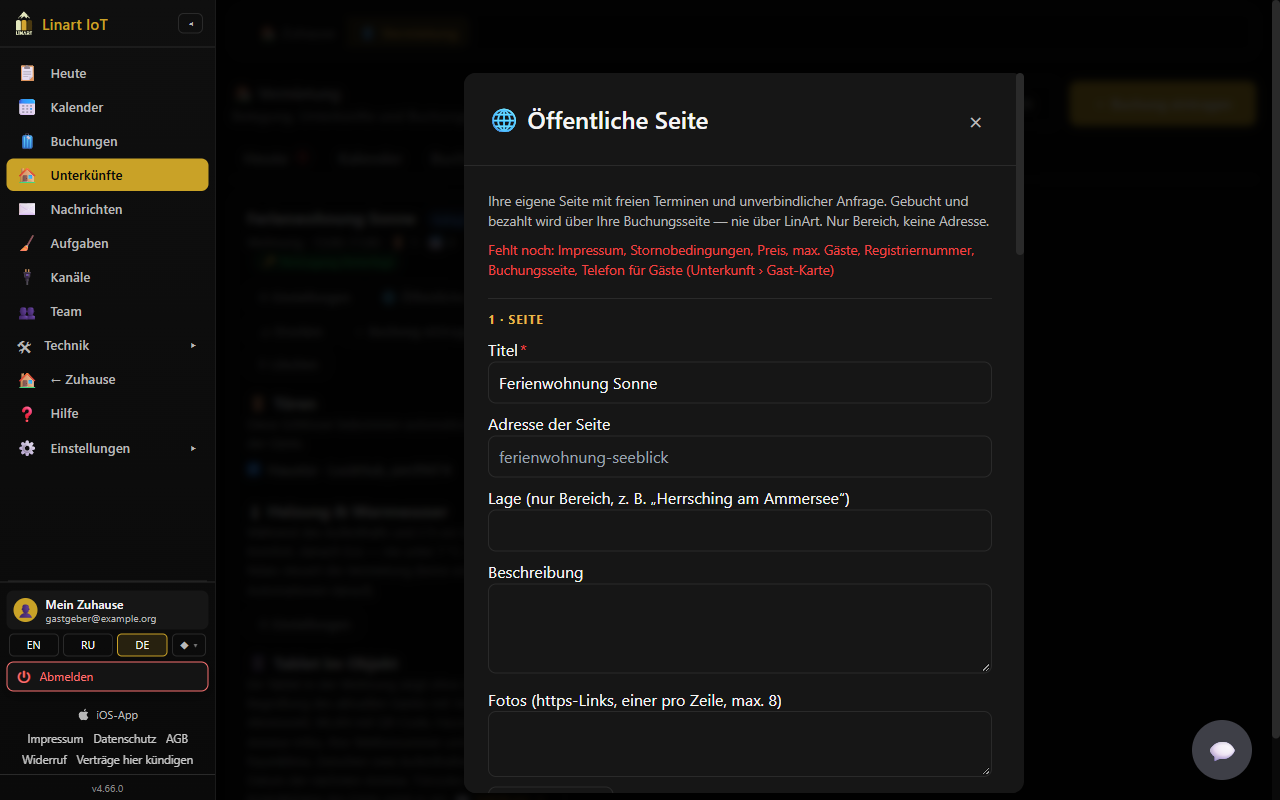
Настроить страницу
- В разделе Объекты нажмите в карточке ✏️ Объект и страница (с v4.75 это отдельная страница из шести шагов, см. Фото и видео; поля ниже распределены по шагам 3–5).
- Заполните: Заголовок, Адрес страницы (только строчные латинские буквы, цифры и дефис, 3–60 символов, например
ferienwohnung-seeblick; если адрес занят — «Этот адрес уже занят.»), Расположение (только район, напр. «Херршинг на Аммерзее»), Описание, Фото (шаг 2, до 20, загрузка или https-ссылка — изображения отдаются через LinArt, посетители не загружают их напрямую из вашего хранилища), — Удобства (по одному в строке) (до 30), Макс. гостей, Цена за ночь (€) (или Цена за час (€)), Финальная уборка (€), Примечание к цене (напр. «плюс курортный сбор 2,50 € с чел./ночь»). - Импрессум хозяина (имя, адрес, e-mail; обязателен при коммерческой сдаче) — ваш Impressum, не меньше 20 символов — и Регистрационный номер или отметка Для моего объекта регистрационный номер не нужен.
- Сохранить. Красным вверху указано, чего ещё не хватает: «Не хватает: заголовок, импрессум, цена, макс. гостей, рег. номер, страница бронирования, объект на паузе» (в зависимости от ситуации).
Посетители видят на странице: заголовок, район, описание, фото, удобства, тип, заезд/выезд, минимальный срок, цену за ночь или час, финальную уборку, примечание к цене, сезонные цены, импрессум, регистрационный номер (или ваше заявление, что он не нужен), ссылки на ваши объявления и свободные периоды на ближайшие 180 дней — ближайшие 48 часов никогда не показываются, и только промежутки не короче минимального срока. Адрес, брони и гости не отображаются. Итоговая цена запроса включает финальную уборку.
Редактирование объекта: фото и видео (с v4.75)
Объект редактируется на отдельной странице в шесть шагов: ✏️ Объект и страница в карточке раздела Объекты (📷 Фото и видео открывает сразу шаг 2; + Объект вверху создаёт новый). Шаги: 1 Объект (название, тип, время, адрес, телефон) · 2 Фото и видео · 3 Описание (заголовок, адрес страницы, расположение, текст, удобства одним нажатием) · 4 Цены и бронирование · 5 Правила и юр. сведения · 6 Публикация (чек-лист с переходом к недостающему шагу, статус, превью, ссылка). Сохранить и далее → сохраняет шаг; переходить между шагами можно в любой момент, и без сохранения. Если сохранить не удалось, красная рамка сверху называет поля и шаг, где они находятся. Фото и видео сохраняются сразу после загрузки, перестановки или удаления. При уходе из редактора с несохранёнными данными LinArt спросит. Последний шаг завершается кнопкой 🌐 Опубликовать страницу; если она серая, рядом написано, чего не хватает. Сдавать почасово — переключатель на первом шаге (сауна начинает со слотов по 2 часа). Кемперу, дому на колёсах, лодке и сауне регистрационный номер не нужен — поля для них нет. Для транспорта на шаге Цены и бронирование есть блок 🚐 Условия аренды транспорта (с v4.78): залог, франшиза за случай, бесплатные км в день (пусто = без ограничений), доп. км, возраст водителя, стаж прав, поездки за границу. Страница и подтверждение их показывают; залог не входит в общую цену. Wi-Fi, уборка, двери, отопление и сейф для ключа остаются в ⚙ Настройках.
- Фото: перетащите в пунктирное поле или нажмите на него и выберите файлы (сразу несколько, JPG/PNG/WebP). Большие снимки с телефона уменьшаются в браузере до 2000 px ещё до загрузки; полоса показывает прогресс по каждому файлу. До 20 фото, каждое не больше 5 МБ после уменьшения. Первое фото — главное (крупно в сетке); порядок меняется перетаскиванием или кнопками ← →, ★ делает фото главным, ✕ убирает его — загруженный файл при этом удаляется и у LinArt. https-ссылка на фото по-прежнему работает (поле под сеткой).
- Видео: до 3 на объект — свой файл (MP4, MOV, WebM, до 80 МБ; 500 МБ на аккаунт) через ⤴ Загрузить видео или ссылка YouTube / Vimeo. Свои файлы играют прямо на странице (перемотка работает, в том числе на iPhone). Плеер YouTube / Vimeo гость увидит только после нажатия ▶ Загрузить видео с предупреждением, что его IP-адрес уйдёт провайдеру (решение в два клика, защита данных); до этого страница ничего не загружает с YouTube или Vimeo.
- Подсказки под сеткой верны для любого объекта: горизонтальные кадры при дневном свете, первое фото — главная комната или фасад, 5–15 фото (каждая комната, кухня, ванная, вид), без людей и личных вещей. Шаг 6 напомнит, если фото меньше 5 — страница без фото почти не получает запросов.
Сезонные цены
Кнопкой + Сезон вы добавляете строки с полями с, по, € / ночь, Мин. ночей и Название (напр. лето) (до 24 строк, ✕ удаляет строку). Каждая ночь стоит по цене сезона, в который она попадает (даты сезона включительно; при пересечении действует сезон, стоящий ниже), иначе — по базовой цене. Минимальный срок запроса — самый строгий из минимального срока объекта и затронутых сезонов.
Разрешить запросы, ссылка на оплату и страница бронирования
Отметка Разрешить запросы без обязательств (по умолчанию включена) показывает два поля:
- Ссылка на оплату хозяину: «PayPal.me или Stripe Payment Link;
{{betrag}}заменяется на итоговую сумму, напр.https://paypal.me/name/{{betrag}}EUR. Деньги идут напрямую вам — LinArt никогда не держит деньги гостей.» - Ваша страница бронирования (https) — туда гость идёт после вашего согласия — альтернатива, если вы не пользуетесь ссылкой на оплату.
Нужно заполнить хотя бы одно из двух полей, иначе не хватает «страница бронирования», и запросы нельзя принять («Сначала укажите ссылку на оплату или страницу бронирования (публичная страница).»).
Опубликовать страницу, превью, ссылка
Жирная отметка Опубликовать страницу сохраняет и открывает страницу; если она заполнена не полностью, появится «Страница заполнена не полностью. Не хватает: …», и отметка остаётся снятой. Опубликованная страница, которая позже становится неполной (например, объект на паузе), сама уходит офлайн. После публикации рядом с отметкой стоит «· онлайн», а Копировать ссылку копирует https://…/o/{адрес}. Превью ↗ открывает страницу так, как её увидят посетители, — и до публикации тоже.
Принять запрос
Запрос с вашей страницы отправляет вошедший пользователь LinArt: период (для почасовых объектов — дата и интервал), число гостей (не больше «Макс. гостей»), по желанию сообщение. Гости, которые знают ваш объект только через Airbnb / Booking / Vrbo, отправить запрос не могут — они видят ссылки на площадку. Вы и ваши совладельцы получаете push и письмо „Neue Anfrage: {заголовок}“ (новый запрос) с периодом, числом ночей и гостей, итоговой ценой по странице и сообщением; в Сегодня появляется «✉ 1 открытый запрос» / «Открытых запросов: {n}» с кнопкой К броням, а у вкладки Брони — счётчик. Запрос открыт 24 часа («открыт до {время}»), затем он «истёк».
- Откройте Брони. Вверху в карточке ✉ Запросы по каждому запросу: объект, период, гости, итоговая цена, имя и e-mail отправителя, статус, 💬 сообщение.
- Принять открывает Принять запрос: сводка, Итого, Сообщение гостю (необязательно):, отметка Сразу создать бронь (даты блокируются; карточку гостя отправите после оплаты) (по умолчанию включена) и Ссылка на оплату / бронирование для гостя — заполнена вашей ссылкой на оплату, где
{{betrag}}заменён на итоговую сумму, иначе — вашей страницей бронирования; для этого запроса её можно изменить. Без https-ссылки кнопка Принять неактивна. - Принять. Гость получает письмо и push на своём языке: «Хозяин «{заголовок}» принял ваш запрос на {с} – {по}. Итого по странице: … (включая уборку).» плюс ваше сообщение и — при «Сразу создать бронь» — «Даты за вами зарезервированы. Оплатите хозяину сейчас: {ссылка}. После оплаты хозяин пришлёт карточку гостя с адресом, Wi-Fi и кодом двери.» Без отметки: «Забронируйте сейчас напрямую у хозяина: {ссылка}». Всегда: «Бронь и оплата — у хозяина, не через LinArt.»
При «Сразу создать бронь» создаётся прямая бронь (канал «Прямая», заметка „Direktbuchung · Anfrage #{номер} · {цена}“) с именем и e-mail гостя; в списке запросов появляется ✓ забронировано, которое открывает бронь. Если даты тем временем заняли, LinArt отказывает в принятии с сообщением «В это время объект уже занят.»
Отклонить запрос
Отклонить открывает окно с полем Сообщение гостю (необязательно): и красной кнопкой Отклонить. Гость получает «Хозяин «{заголовок}», к сожалению, не может принять ваш запрос на {с} – {по}.» и ваше сообщение. Статус после этого: «отклонён». Если гость сам отзовёт запрос, будет «отозван».
Оплата: резерв, «Оплачено», «Отменить отметку об оплате»
Сразу созданная прямая бронь сначала является резервом: срок оплаты 48 часов, при скором заезде — до 2 часов до заезда (но не меньше 2 часов). В деталях брони есть блок «⏳ {цена} · Оплата до {время}» с подсказкой: «Зарезервировано, ещё не оплачено — код двери запишется только после «Оплачено». Без оплаты резерв снимается через день после срока.» В таблице броней статус называется «⏳ Не оплачено» (фильтр «Не оплачено»), а в Сегодня в блоке «Требует внимания» стоит: «⏳ Ожидает оплаты: {объект} · {гость} · {цена} · Оплата до {время}» — красным, когда срок прошёл.
- Деньги пришли (PayPal, перевод …): откройте бронь, ✓ Оплачено. Блок теперь показывает «✓ {цена} · оплачено {дата}», код двери записывается как обычно, и вы отправляете карточку гостя (сообщение «Бронь подтверждена»).
- Отметили по ошибке: Отменить отметку об оплате (с подтверждением) возвращает бронь в «Не оплачено»; уже записанный код снова удаляется.
Отмечать оплату могут только владелец и совладельцы.
Автоматическое снятие неоплаченного резерва
Если резерв через 24 часа после срока оплаты всё ещё не отмечен как оплаченный, LinArt сам его отменяет: даты освобождаются, к заметке добавляется „nicht bezahlt, Reservierung freigegeben“ (не оплачено, резерв снят), вы и ваши совладельцы получаете „Reservierung freigegeben: {объект}“ (резерв снят), гость — „Reservierung abgelaufen: {заголовок}“ (резерв истёк) с пояснением, что он может в любой момент отправить новый запрос. Проверка выполняется каждые 5 минут. Запросы остаются в списке 60 дней.
Юридическое: что страница требует — и почему
Публичная страница и запрос устроены так, чтобы хозяин в Германии не забыл главные обязанности (проверка модуля 2026-10-12). Пункты ниже находятся в форме 🌐 Публичная страница, разделы 2 · Цены и 4 · Юридическое; чего не хватает — называет красная строка «Не хватает: …», и до тех пор страница остаётся офлайн.
| Что | Как это делает страница | Почему |
|---|---|---|
| Уборка внутри итоговой цены | Галочка Уборка обязательна → входит в итоговую цену (по умолчанию включена): гость видит каждую итоговую сумму уже с уборкой — на странице, в расчёте и в подтверждении. Без галочки (гость может убрать сам) страница показывает «уборка по желанию +X €» и не включает её в сумму. | Обязательный сбор должен быть внутри показанной конечной цены (PAngV; OLG Schleswig 6 U 27/12). |
| Курортный сбор отдельно | Шаг Цены и бронирование › Курортный сбор (Kurtaxe): сумма для Взрослые (€ / ночь), при необходимости Дети (€ / ночь) с Ребёнок до … лет и Не больше … ночей (с v4.77). Страница показывает ставку под ценой, а при выбранных датах — «Курортный сбор на месте за 2 чел. × 5 ноч.: около 25,00 € (не входит в общую цену)»; в подтверждении та же сумма. Поле Примечание к курортному сбору остаётся для особых случаев (карта гостя, льготы). | Муниципальный сбор, который не идёт хозяину, можно показывать отдельно — но его нужно назвать. |
| Частный или коммерческий, § 19 UStG | Выбор Кто сдаёт? — Частный хозяин или Коммерческий хозяин; страница показывает это значком рядом с арендодателем. Коммерческий хозяин может отметить Малый бизнес по § 19 UStG: страница и подтверждение скажут «НДС не указывается (§ 19 UStG)». | Гость должен знать, заключает ли он договор с предпринимателем; частные цены всегда брутто. |
| Условия отмены по шаблону | Условия отмены: Гибкие (бесплатно до 30 дней, 50 % до 14 дней, далее 80 %), Умеренные (14 / 7 дней, 50 % / 80 %), Строгие (бесплатно до 7 дней, далее 80 %) или Свой текст. Шаблон записывается в текст условий при сохранении; гость читает его на своём языке. Ни один шаблон не требует 100 %. | Сэкономленные расходы и повторную сдачу хозяин обязан засчитать — фиксированные 100 % недействительны. |
| Нет права на отказ — сказано заранее | Над кнопкой Отправить запрос без обязательств: «Договор заключается исключительно между вами и хозяином; LinArt не является ни стороной договора, ни получателем платежа. Для договоров о размещении право на отказ от договора не действует (§ 312g абз. 2 № 9 BGB).» Плюс обязательная галочка «Я прочитал(а) цену, условия отмены и правила дома и делаю заказ с обязательством оплаты после принятия хозяином» — без неё сервер не принимает запрос; время сохраняется в запросе. | § 312g абз. 2 № 9 BGB исключает размещение из права на отказ — но только если гость узнал об этом до договора; § 312j BGB требует явного заказа. |
| Подтверждение = подтверждение договора | Письмо «Запрос принят» теперь содержит: стороны договора (ваш импрессум, имя и e-mail гостя), жильё и район, даты и время, итог с расчётом (ночи × цена, уборка, курортный сбор), условия отмены, правила дома, фразу об отсутствии права на отказ и «Это письмо — ваше подтверждение договора (§ 312f BGB)». | § 312f BGB: гостю нужно подтверждение на долговременном носителе со всеми существенными данными. |
| Структурные правила дома | Шесть полей — Макс. человек, Мин. возраст, Вечеринки, Животные, Курение, Тихие часы — показываются на странице и в подтверждении. Подробный текст остаётся в карточке гостя. | Правила, которые гость мог увидеть до заказа, — часть договора; переданные позже — нет. |
| Регистрационный номер по городу | Если в адресе объекта стоит индекс Берлина, Гамбурга, Фрайбурга или (с 1 августа 2026) Мюнхена, форма пишет «В городе {город} регистрационный номер обязателен», а галочка «номер не нужен» исчезает — без номера страница там не выйдет онлайн. | Эти города требуют номер в каждом объявлении (закон о нецелевом использовании жилья); платформа не вправе показывать объявления без него. |
| Импрессум ×2 | Внизу страницы стоят ваш импрессум (арендодатель этого жилья) и импрессум платформы («Оператор платформы LinArt, не сторона договора» с именем, адресом, e-mail). | § 5 DDG: и арендодатель, и платформа обязаны иметь импрессум; гость должен их различать. |
| «Пожаловаться на содержимое» | Ссылка ⚑ Пожаловаться на содержимое в подвале открывает письмо оператору платформы с темой «Meldung /o/{адрес}». Форма появится позже. | Ст. 16 DSA: каждой платформе нужен легко доступный канал для сообщений о противоправном контенте. |
| Ссылка на оплату — только бизнес | Под полем Ссылка на оплату хозяину: «Только бизнес-счёт / «товары и услуги» — никогда «друзьям и семье»; либо ваши банковские реквизиты на странице бронирования.» | PayPal запрещает «друзьям и семье» для коммерческих платежей; гость теряет защиту покупателя, хозяин рискует блокировкой счёта. |
| Телефон и аварийный доступ | Публикация возможна только с Телефоном для гостей в карточке гостя и либо с сейфом для ключей (код сейфа задан), либо с галочкой «У меня нет сейфа для ключей, и я принимаю риск, что при проблеме с замком гость не попадёт внутрь». Если чего-то нет, «Не хватает» называет телефон для гостей или аварийный доступ. | Гость перед закрытой дверью должен до кого-то дозвониться; LinArt не гарантирует бесперебойную работу замков. |
Сегодня
Сегодня — обзор дня для вас и вашей команды. Каждый объект считает свой день в своём часовом поясе. Вверху — то, что требует вашего участия; ниже — сообщения на сегодня, чек-лист настройки и четыре карточки: Заезды, Выезды, Сейчас проживают, Уборки.
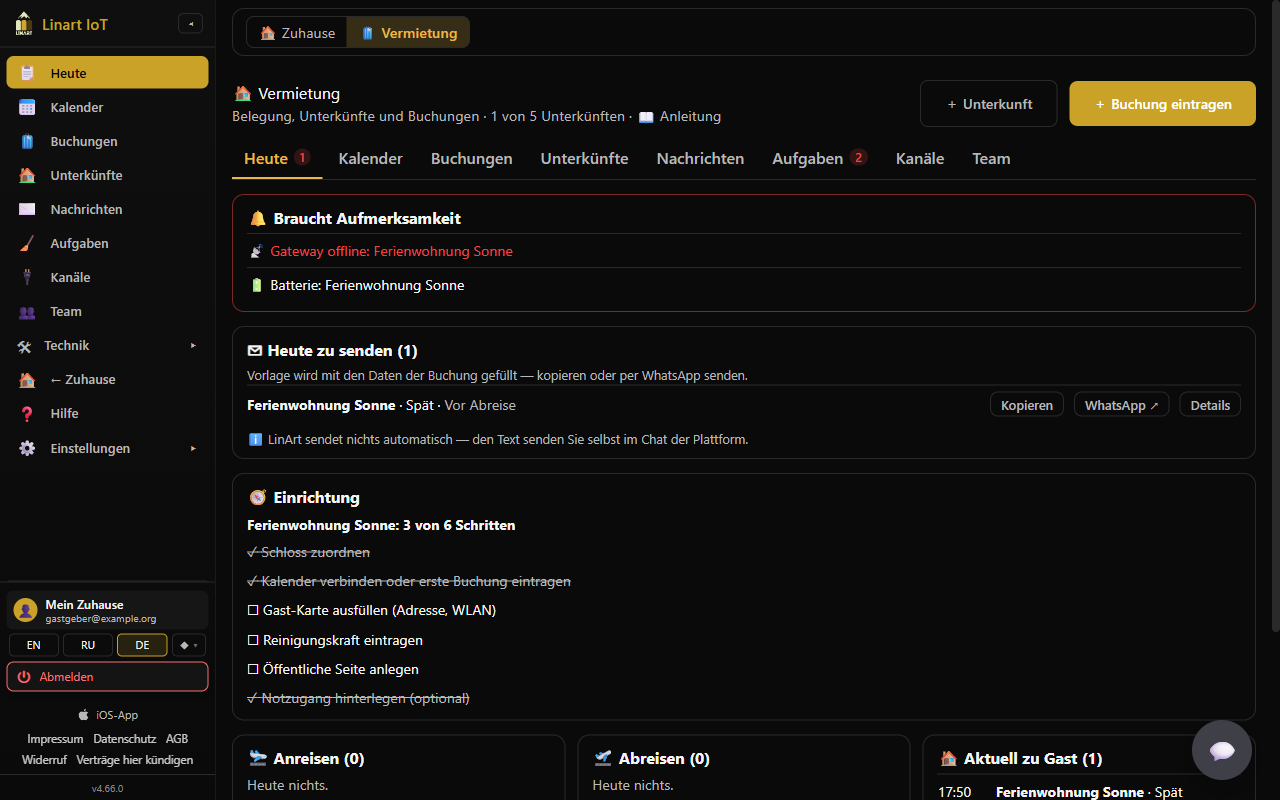
«Требует внимания»
Первая карточка называется 🔔 Требует внимания (или ✅ с текстом «Всё в порядке — действий не требуется.»). Красные строки блокируют гостя или уборку, обычные — подсказки:
| Строка | Значение | Что делать |
|---|---|---|
| 📡 Шлюз офлайн: {объекты} | Шлюз LockHub привязанной двери уже несколько минут не передаёт данные (3 минуты при heartbeat, иначе 15 минут). | Проверьте питание и Wi-Fi шлюза. Уже записанные коды продолжают работать в замке. |
| 🔑 Кода двери нет на замке: {объект} · {дверь} · {состояние} | Код гостя должен заработать менее чем через 2 часа, но ещё не записан на замок (состояние «ожидает» или «ошибка»). | Детали → ↻ Записать сейчас; проверьте шлюз; см. Нет кода двери. |
| ⚠️ {объект}: {проблема} | Уборщик или участник команды сообщил о проблеме в задаче. | Откройте задачу в Задачи, решите проблему, отметьте задачу готовой. |
| 🔋 Батарея: {объект} | Замок объекта сообщает 20 % или меньше. | Замените батарейки; задача закроется сама при уровне выше 30 %. |
| 📅 Календарь «{объект} · {календарь}»: {ошибка} | Последняя загрузка iCal-календаря не удалась. | К каналам → ↻ Синхронизировать; при необходимости возьмите новую ссылку на площадке. |
| 📅 Календарь «…» не обновлялся {h} ч | Календарь не удавалось прочитать больше 24 часов. | Как выше. |
| ⏳ Ожидает оплаты: {объект} · {гость} · {цена} · Оплата до {время} | Прямая бронь ждёт, пока вы подтвердите оплату (красным: срок прошёл). | Детали → ✓ Оплачено, как только деньги пришли. |
| ✉ 1 открытый запрос / Открытых запросов: {n} | Ждут запросы с публичной страницы. | К броням. |
«Отправить сегодня»
Карточка ✉ Отправить сегодня ({n}) (только для владельца и совладельцев) перечисляет сообщения, которые нужно отправить сегодня: для сегодняшних заездов — шаблон В день заезда, для завтрашних заездов — За 24 ч до заезда, для завтрашних выездов — Перед выездом. «Шаблон заполняется данными брони — скопируйте или отправьте в WhatsApp.» В каждой строке: Копировать (текст в буфер обмена), WhatsApp ↗ (открывает WhatsApp с текстом) и Детали. После копирования или WhatsApp строка помечается «✓ отправлено» — эту пометку помнит только этот браузер, а не аккаунт. Сам текст вы отправляете сами: у LinArt нет доступа к чату Airbnb или Booking.
Заезды, выезды, сейчас проживают
🛬 Заезды ({n}): время, объект · гость · число гостей, плашка кода (Код двери активен / Код двери запланирован / Кода двери нет / нет двери / Код двери удалён) и Детали. 🛫 Выезды ({n}): время выезда; после выезда стоит «✓ уехал». 🏠 Сейчас проживают ({n}): проживания, у которых сегодня нет ни заезда, ни выезда. Пустые карточки показывают «Сегодня ничего.» Персонал видит гостей только по имени.
Уборки сегодня
🧹 Уборки ({n}) показывает окна уборки на сегодня: интервал, объект · исполнитель, статус (открыта / идёт / готово), ⚠ проблема, а также ▶ Начать и ✓ Готово. Если в объекте сегодня один гость выезжает, а другой заезжает, появляется плашка «Выезд и заезд в один день: {объекты}» — окно уборки тогда равно промежутку между выездом и заездом.
Месячный отчёт
Внизу вкладки Сегодня (владелец и менеджеры) — карточка 📊 Месячный отчёт: выберите месяц → Показать. По каждому объекту: ночи (плюс закрытые ночи), загрузка в процентах, брони с разбивкой по каналам (Airbnb, Booking.com, Напрямую, iCal …), гости, уборки готово / пропущено (окно прошло, «готово» не отмечено), проблемы (тексты под таблицей), тревоги по кодам («код двери отсутствует» и «код удалён»), двойные брони и отопление — часы, когда реле отопления было включено; укажите мощность отопления, кВт в Объекты › Отопление и горячая вода › ⚙, и LinArt покажет ≈ кВт·ч. Тот же отчёт приходит 1-го числа каждого месяца за прошлый месяц по почте и push владельцу и соуправляющим без списка объектов.
Календарь
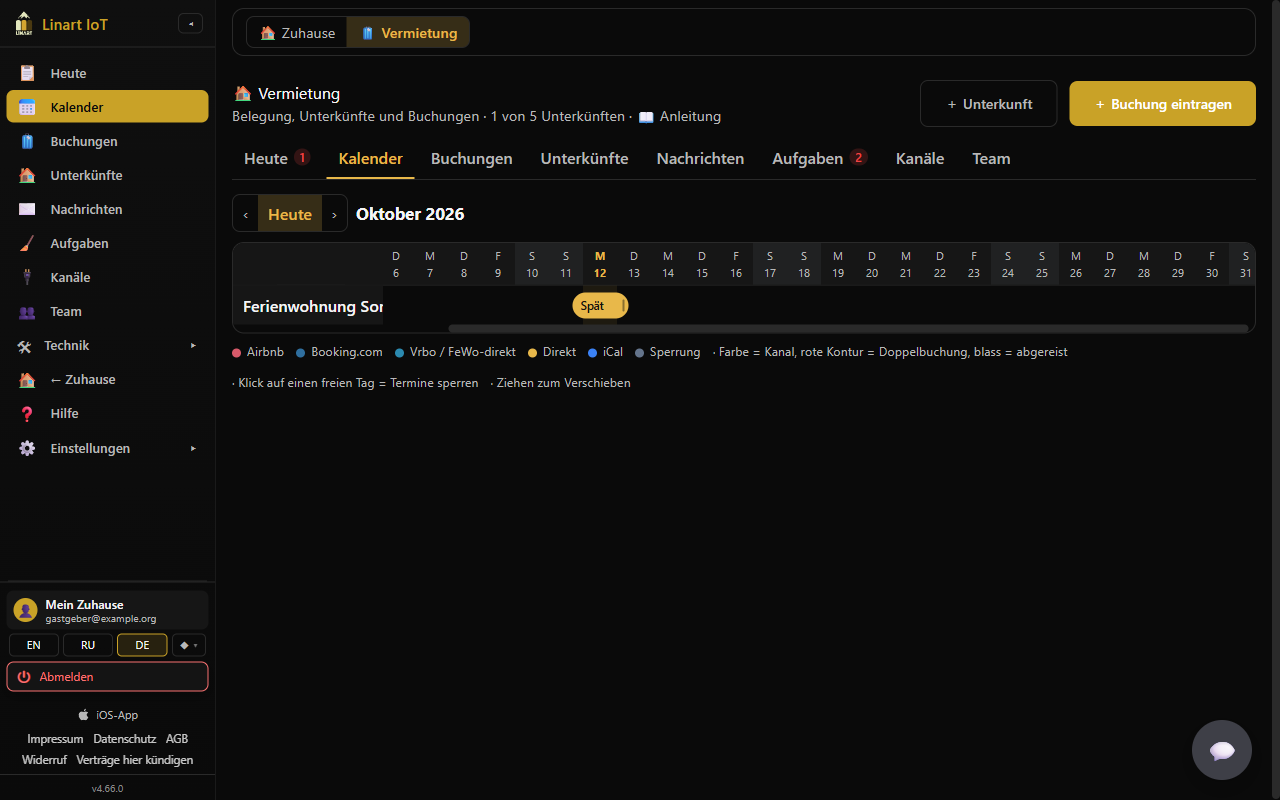
Как читать шахматку
Строка на объект, столбец на день, один месяц за раз (плюс три дня предыдущего месяца для контекста). Кнопками ‹ / › листаете, Сегодня возвращает к текущему месяцу; сегодняшний столбец выделен, выходные отмечены. Каждая бронь — полоса цвета своего канала; легенда под шахматкой: Airbnb, Booking.com, Vrbo / FeWo-direkt, Прямая (внесена вами или прямая бронь), iCal (другой календарь) и Блок; «Цвет = канал, красный контур = двойная бронь, бледный = выехал». На полосе — имя гостя (или название из календаря) и число гостей, на блокировках — «заблокировано». Клик по полосе открывает детали брони. Канал импортированной брони LinArt определяет по адресу календаря (airbnb, booking.com, vrbo / fewo-direkt) или по названию канала из Smoobu.
Заблокировать дни (для себя, ремонт)
- В строке объекта нажмите на свободный день («Клик по свободному дню — заблокировать даты»).
- Откроется Заблокировать даты с отметкой Только заблокировать (без гостей и кода), заезд = выбранный день, выезд = следующий день; поправьте период, по желанию добавьте Заметку.
- Сохранить. Блокировка отображается серым, закрывает даты и на публичной странице, и в экспорт-календаре, но не создаёт ни кода, ни уборки.
Перенос брони (в том числе в другой объект)
Подтверждённые брони по ночам, внесённые вами, можно перетаскивать мышью (на телефоне — коротко удерживайте полосу, затем тяните): влево / вправо на целые дни, за правый край меняется дата выезда, вверх / вниз — на строку другого объекта; целевая строка подсвечивается, красным — если там уже кто-то живёт. Перед сохранением мы спрашиваем «Перенести бронь? {гость} · {было} → {стало} · Объект: {название}». В новом объекте действуют его время заезда и выезда; уборка переезжает вместе с бронью (к уборщице нового объекта, если уборка ещё не началась), код двери удаляется из замков старого объекта и записывается в замки нового, ссылка гостя продолжает работать. Импортированные брони, почасовые брони и уже выехавших гостей перенести нельзя; на почасовые объекты перетаскивать нельзя. Если новые даты заняты, полоса возвращается на место («В это время объект уже занят.»).
Как заметить двойную бронь
Если две подтверждённые брони одного объекта пересекаются, обе полосы получают красный контур, «⚠» в начале и подсказку «Двойная бронь». Блокировки конфликтом не считаются. Что делать дальше — в разделе Что будет, если … двойная бронь.
Вид дня для почасовых объектов
Для объекта с почасовой сдачей каждая ячейка дня показывает число занятых слотов (· = ни одного), полностью занятые дни окрашены иначе; подсказка: «{дата} · {занято}/{всего}». Клик по ячейке открывает День по часам «{объект} · {день недели, дата}» со всеми слотами: занятые показывают гостя или канал (клик → детали), свободные — «свободно» и — для владельца и совладельцев, кроме прошедших слотов, — + Забронировать, что открывает форму брони с уже заполненными датой и интервалом. Подсказка в легенде: «Число = занятые слоты; клик по дню открывает часы».
Брони
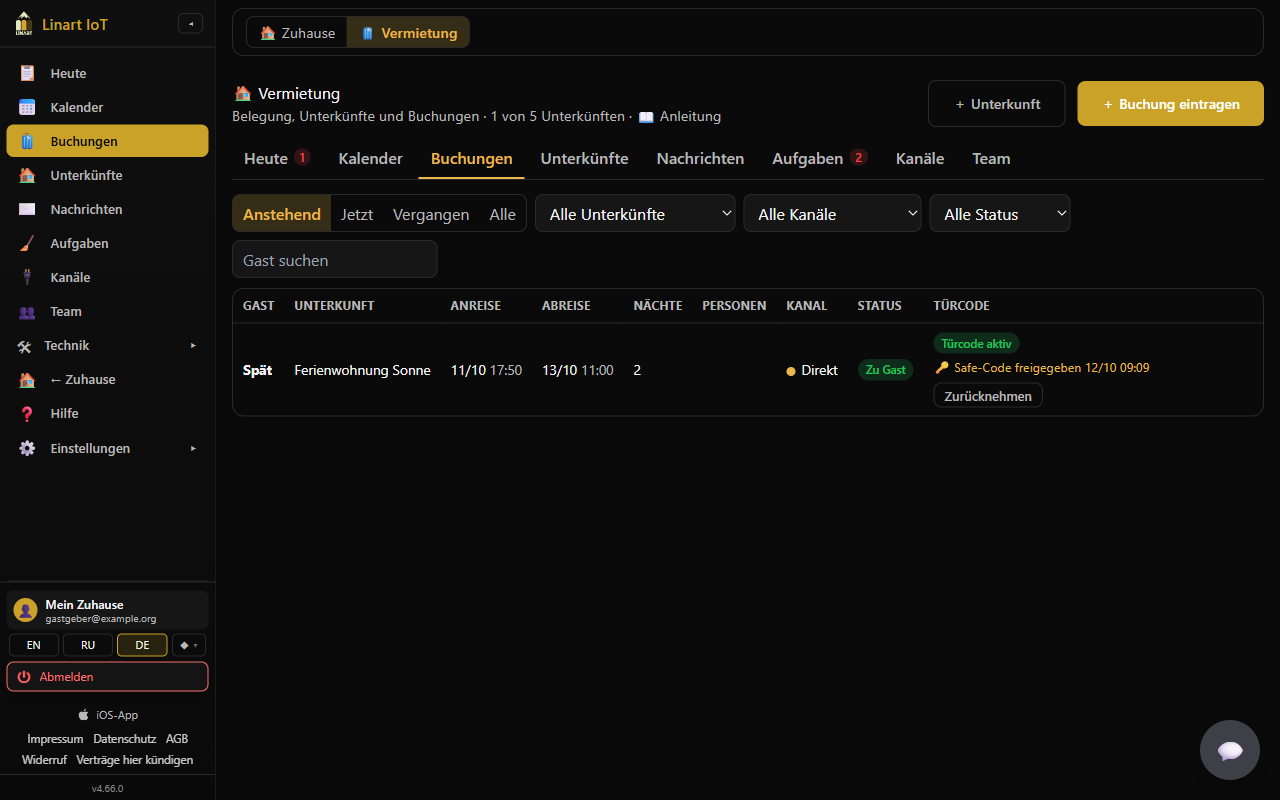
Пошагово: внести бронь самому
- + Внести бронь (вверху, в карточке объекта или из календаря).
- Выберите Объект, Заезд и Выезд (по умолчанию: с сегодня до послезавтра); время — это заезд/выезд объекта.
- Гость (имя), по желанию E-mail (необязательно) и Телефон (необязательно) (хранятся зашифрованными и удаляются через 30 дней после выезда), Гостей (1–30), Заметка.
- Сохранить. Если период занят или заблокирован: «В это время объект уже занят.» Бронь идёт с каналом «Прямая»; код двери и уборка планируются сразу.
Отметка Только заблокировать (без гостей и кода) превращает форму в блокировку.
Фильтр броней
Над таблицей: переключатель периода Предстоящие (по умолчанию: всё, что ещё не закончилось) · Сейчас · Прошедшие · Все; списки Все объекты, Все каналы (Airbnb, Booking.com, Vrbo / FeWo-direkt, Прямая, iCal) и Все статусы (Подтверждена, Не оплачено, Выехал, Блок); поле Поиск гостя ищет по имени гостя, названию из календаря и заметке. Таблица охватывает 180 дней назад и чуть больше 7 месяцев вперёд; при пустом результате — «Нет броней за этот период.»
Таблица
| Столбец | Содержимое |
|---|---|
| Гость | Имя гостя, иначе название из импортированного календаря, у блокировок — «заблокировано». |
| Объект, Заезд, Выезд | Дата и время. |
| Ночей, Гостей | Расчётное число ночей (не меньше 1) и число гостей. |
| Канал | Цветная точка и название (см. Календарь). |
| Статус | «Выехал» · «Блок» · «⏳ Не оплачено» · «Проживает» / «Выезжает сегодня» (зелёный) · «Заезжает сегодня» (жёлтый) · «Заезжает завтра» · «Подтверждена». |
| Код двери | «—» без двери; «Кода двери нет» (красный) при открытом сигнале по коду; «Код двери активен» (зелёный), если код сегодня на всех замках; иначе «Код двери запланирован» — жёлтый за 48 часов до заезда, раньше нейтральный. |
Клик по строке (или Enter) открывает детали брони.
Детали брони
Заголовок окна — имя гостя (или название/канал); в окне — объект и канал, Заезд / Выезд с днём недели и временем, Гостей, Заметка и происхождение: «прямая» или «Импортированные брони меняются на площадке; календарь подтянется сам.» Ниже, в зависимости от брони:
- Блок оплаты у прямых броней из запроса.
- ✎ Изменить даты — только у подтверждённых посуточных броней, внесённых вами.
- 🔑 Код двери (владелец и совладельцы): код, состояние на каждой двери и «действует {с} – {по}», ↻ Записать сейчас, 🔄 Новый код двери — см. Коды дверей для гостей.
- ✉ Сообщение гостю: выбор шаблона и языка, скопировать текст или отправить в WhatsApp, Новая ссылка (старая перестанет работать) — см. Сообщения.
- 🧳 Гость уехал и Отменить бронь (см. ниже). После выезда стоит «✓ уехал».
Изменить даты
✎ Изменить даты показывает Заезд, Выезд и Заметку; Сохранить проверяет пересечения («В это время объект уже занят.»). Уже записанный код двери перезаписывается с новым окном (состояние «перезаписывается»), окно уборки сдвигается вслед. Недоступно для импортированных броней («Импортированная бронь — меняйте её на площадке.») и для почасовых броней.
Отменить бронь
Отменить бронь (только для броней, внесённых вами) переспрашивает, называя объект и период. После этого: даты свободны, код гостя удаляется с дверей, задача уборки отпадает, карточка гостя сообщает, что бронь отменена. Импортированные брони отменяются на площадке — календарь подхватит отмену при следующей синхронизации (см. Синхронизация).
Кемпер и лодка: выдача, возврат, залог (с v4.79)
У транспорта в карточке брони есть блок 🚐 Выдача и возврат. При выдаче — + Записать выдачу: Пробег, Топливо (в восьмых), Состояние / повреждения и Фото (до 12, сразу открывается камера — фото со всех сторон, одометр, имеющиеся повреждения). При возврате то же через + Записать возврат. LinArt показывает Пройдено: … км за … дн. и — по бесплатным км и цене доп. км из условий аренды — Сверх лимита … км = … €. Пробег при возврате не может быть меньше, чем при выдаче.
Ниже — залог: Залог получен, затем Залог возвращён или Удержать (не больше суммы залога) (сумма и причина обязательны; при лишних км LinArt подставит обе). Деньги LinArt не переводит — кнопки только фиксируют, что вы сделали. Протоколы и фото удаляются через 12 месяцев после окончания аренды.
Гость уехал (ранний выезд)
С 2 часов до заезда и до 30 минут после выезда в брони есть кнопка 🧳 Гость уехал: «Гость уехал? Коды будут сразу удалены, отопление перейдёт в эко, можно начинать уборку.» После подтверждения окно уборки начинается сразу, а уборщик — если указан e-mail — получает „Reinigung {объект}: kann starten“ (уборку можно начинать). То же происходит, когда гость нажимает в своей карточке 🧳 Я уехал(а); тогда вам приходит уведомление „Abgereist: {объект}“ (гость уехал).
Коды дверей для гостей
Когда записывается код
Каждая подтверждённая бронь объекта с привязанными дверями получает один случайный 6-значный код двери (без тривиальных последовательностей вроде 123456, уникальный на каждом замке за последние 90 дней). LinArt записывает его за 48 часов до заезда на каждую дверь объекта, с действием от времени заезда до 30 минут после времени выезда. До этого в деталях брони написано: «Код двери будет автоматически записан на замки {момент}.» Перед записью на замке выставляются часы (раз в день); после записи LinArt считывает список кодов замка и проверяет, что код действительно там есть. Замок сам проверяет код и сам отключает его в конце окна — поэтому гость попадёт внутрь, даже если шлюз или интернет в этот момент не работают. Прямые брони из запроса получают код только после ✓ Оплачено. ↻ Записать сейчас в деталях брони запускает запись немедленно, если код ещё не на всех дверях.
Состояния на каждой двери
| В деталях брони | В «Сегодня» / в таблице | Значение |
|---|---|---|
| ожидает | Код двери запланирован | Запланирован, ещё не записан (или записывается прямо сейчас). |
| на замке | Код двери активен | Записан и подтверждён по списку кодов. |
| ошибка | Кода двери нет | Запись не удалась; текст ошибки указан следом. LinArt повторяет через 2, 4, 8 … до 60 минут. |
| перезаписывается | Код двери запланирован | Даты изменены: старый код удаляется и записывается заново с новым окном. |
| удалён | Код двери удалён | После выезда, отмены или нового кода двери удалён с замка и подтверждён. |
| не удалось удалить | — | Код должен был исчезнуть, но удалить его не удалось — см. Код всё ещё в замке. |
| нет двери | К объекту не привязан ни один замок; кода нет. | |
«Нет кода двери» — сигнал за 2 часа до заезда
Если за 2 часа до заезда код всё ещё не на замке, вы получаете push и письмо «Нет кода двери: {объект}» (в немецких аккаунтах „Türcode fehlt“): «Код двери гостя на заезд {время} ещё не записан в замок ({ошибка}). Проверьте шлюз и замок.» — и далее строка «Аварийно: отправить гостю код сейфа → …/app/rentals/today» (если сейф для ключей настроен) или «Аварийный доступ не настроен — Объект › Настройки». Одновременно в Сегодня появляется красная строка «🔑 Кода двери нет на замке». LinArt продолжает попытки; вы можете нажать ↻ Записать сейчас в деталях брони. На такие случаи всегда держите сейф для ключей с физическим ключом — см. Аварийный доступ.
Создать новый код двери
🔄 Новый код двери спрашивает: «Создать новый код двери? Старый код двери будет удалён со всех дверей; затем снова отправьте гостю ссылку (карточка покажет новый код двери).» Это полезно, если код разошёлся слишком широко. Если кода ещё нет, LinArt сообщает «Для этой брони кода двери ещё нет.»
Что получает гость
Вы отправляете гостю ссылку на карточку гостя (…/s#…, сообщением «Бронь подтверждена» или «За 24 ч до заезда»). Карточка показывает объект, время, адрес с маршрутом, информацию о заезде, правила дома (с отметкой «Я прочитал(а) правила дома и принимаю их»), телефон хозяина и — после подтверждения правил, с 24 часов до заезда и до 30 минут после выезда — код двери и Wi-Fi. Кроме того, там есть 🧳 Я уехал(а) и 🆘 Не могу войти. Кода никогда нет ни в самом сообщении, ни в адресе ссылки. Ссылка действует до 24 часов после выезда; при отменённой брони карточка недействительна. Всё с точки зрения гостя: Руководство для гостей.
Код для уборки
Каждая задача уборки получает собственный код на тех же дверях, который действует только в окне уборки (с выезда до следующего заезда или +24 часа). Он записывается за 48 часов; уборщик видит его в своей карточке за 1 час до начала. После ✓ Готово он удаляется.
Аварийный доступ: сейф для ключей с физическим ключом
Мы не гарантируем бесперебойную работу замков. Батарея может сесть, шлюз — остаться без питания, код — не записаться. Поэтому для каждого объекта мы рекомендуем сейф для ключей (ключницу) с физическим ключом — а LinArt помогает в экстренном случае безопасно передать его код гостю.
Настройка
Объекты › ⚙ Настройки › раздел 🔑 Аварийный доступ (рекомендуем): Где сейф для ключей? (например, «слева от входной двери, серый ящик», до 300 символов) и Код сейфа (до 32 символов; пустое поле удаляет его). Код хранится в зашифрованном виде, как пароль Wi-Fi; видят его только владелец и совладельцы. Карточка объекта показывает «🔑 аварийный доступ настроен» или «⚠ нет аварийного доступа» (клик открывает настройки); список настройки в Сегодня получает необязательный шаг «Настроить аварийный доступ».
Выдача в экстренном случае
Код сейфа никогда не показывается автоматически в карточке гостя — ни в одном шаблоне сообщений, ни в карточке уборки, ни на планшете, ни на публичной странице. Только когда гость не может войти, вы выдаёте его: в Сегодня (Заезды, Сейчас в гостях) или в Брони кнопкой 🔑 Отправить гостю код сейфа. Подтверждение называет, где сейф; после подтверждения гость получает письмо «Аварийный доступ: сейф для ключей {объект}» с местом, кодом и просьбой положить ключ обратно в сейф — а карточка гостя показывает зелёный блок «🔑 Хозяин открыл аварийный доступ» с местом и кодом. Если у брони нет e-mail гостя, подтверждение показывает код, чтобы продиктовать его по телефону («У гостя нет e-mail — скажите код по телефону: …»); карточка показывает его всё равно. Возможно только для подтверждённых броней с 24 часов до заезда и до 2 часов после выезда; карточка показывает код в том же окне, что и Wi-Fi. Выдача фиксируется в заметке брони («🔑 Код сейфа выдан {время}»). Уведомление «Нет кода двери» тоже содержит строку «Аварийно: отправить гостю код сейфа → …/app/rentals/today» — или «Аварийный доступ не настроен — Объект › Настройки», если код ещё не задан.
Отзыв и смена кода
Рядом с «🔑 Код сейфа выдан {время}» есть Отозвать: карточка гостя сразу перестаёт показывать код (с окончанием проживания он и так исчезает). Но гость код уже знает — после проживания смените код на сейфе и впишите новый в настройках.
Задачи
Уборка создаётся автоматически
На каждый выезд в ближайшие 7 дней LinArt создаёт задачу уборки: окно с выезда до следующего заезда (не меньше 30 минут) или до 24 часов после выезда, исполнитель — уборщик объекта, чек-лист — чек-лист объекта. Если указан e-mail, уходит письмо „Reinigung {объект}: {время}“ со ссылкой на карточку уборки (на немецком: адрес, чек-лист и код двери — за 1 час до начала — в карточке; когда квартира готова, отметьте там «Готово»). Если выезд отменён, задача отпадает; если следующий заезд сдвигается, окно сдвигается вслед. В карточке уборщик видит объект, адрес, окно, чек-лист, следующий заезд и число гостей — без имён и контактов гостей.
Работа с задачами
В разделе Задачи фильтр Открытые · Сделанные · Все (период: 2 дня назад, 30 дней вперёд). Каждая строка: окно, 🧹 объект · исполнитель (или 🔋 объект · батарея), статус открыта / идёт / готово / отменена, при наличии «⚠ Проблема: …». Кнопки: ▶ Начать (ставит «идёт» и назначает вас исполнителем, если никто не указан), ✓ Готово, ⚠ Сообщить о проблеме и — для владельца и совладельцев — Ссылка ⧉, которая копирует ссылку на карточку уборщика (например, чтобы переслать в WhatsApp; ссылка истекает через 7 дней после окна). Когда участник команды или уборщик отмечает «Готово», вы получаете „Erledigt: {объект}“ (сделано) … „Das Objekt ist bereit.“ (объект готов); статус объекта меняется с «уборка» на «готов».
Сообщить о проблеме
⚠ Сообщить о проблеме открывает «В чём проблема?» (текст обязателен). Текст красным отображается в задаче и в Сегодня в блоке «Требует внимания»; вам приходит „Problem gemeldet: {объект}“ (сообщено о проблеме). Уборщик может сделать то же самое из своей карточки.
Задачи по батарее
Если привязанный замок сообщает 20 % заряда или меньше, создаётся задача «🔋 {объект} · Батарея» (на 7 дней), и вам приходит „Batterie schwach: {объект}“ (батарея разряжена): замок в «{объект}» сообщает {n} % заряда; замените батарейки поскорее — при пустой батарее гость откроет только с аварийным питанием (USB-C) или механическим ключом. Если заряд снова поднимется выше 30 %, задача закроется сама.
Фото к задаче
Уборщик на своей карточке в блоке 📷 Фото может загрузить снимки убранного объекта или повреждения (📷 Снять / выбрать фото, до 8 на задачу, до 5 МБ каждый). Вы видите их маленькими превью у задачи во вкладке Задачи (клик открывает снимок) и ссылками в сообщении «Готово». Члены команды тоже могут прикрепить снимки кнопкой 📷 Фото у задачи. Снимки удаляются через 90 дней после временного окна; в месячном отчёте остаются только цифры.
Сообщения
Редактировать шаблоны
Раздел Сообщения показывает ✉ Шаблоны сообщений: «Шаблоны для ключевых моментов проживания. Плейсхолдеры заполняются по брони; текст отправляете сами — копированием, WhatsApp или в чате площадки.» Пять карточек: Бронь подтверждена, За 24 ч до заезда, В день заезда, Перед выездом, После выезда, каждая на DE · EN · RU (переключатель языка вверху; до 2000 символов). Измените текст, Сохранить. Если шаблон отличается от стандартного, появляется ↺ Вернуть стандарт. Персонал может шаблоны только читать.
Стандартные тексты (RU), например Бронь подтверждена: «Здравствуйте, {{gast}}! Ждём вас в «{{unterkunft}}» с {{anreise}} по {{abreise}}. Всё для заезда (адрес, правила дома, Wi-Fi и код двери за 24 часа до заезда): {{link}} Заезд с {{checkin}}, выезд до {{checkout}}. Хорошей дороги!» — и В день заезда: «Добро пожаловать в «{{unterkunft}}», {{gast}}! Код двери: {{zugangscode}} (ввести код, затем #). Wi-Fi: {{wlan}} / {{wlan_passwort}}. Вопросы — по телефону {{telefon}}.» Код содержит только шаблон «В день заезда»; «Бронь подтверждена» и «За 24 ч до заезда» отправляют ссылку, потому что чаты площадок фильтруют коды.
Плейсхолдеры
Вверху все плейсхолдеры показаны плашками (клик копирует): {{gast}} (имя), {{unterkunft}}, {{anreise}}, {{abreise}} (дата и время), {{checkin}}, {{checkout}} (время), {{link}} (карточка гостя), {{zugangscode}} (только если код есть), {{adresse}}, {{wlan}}, {{wlan_passwort}}, {{telefon}} (из карточки гостя объекта) и {{gastgeber}} (название вашей компании/аккаунта). Названия плейсхолдеров одинаковы во всех трёх языках. Если для брони не хватает значения, в тексте стоит «…», а под ним «Ещё не заполнено: {{…}}». Неизвестные плейсхолдеры остаются без изменений.
Отправить сообщение по брони
- Откройте бронь → блок ✉ Сообщение гостю → выберите момент (Бронь подтверждена …).
- Выберите язык DE / EN / RU; готовый текст появится в поле. Для «Бронь подтверждена» и «За 24 ч до заезда» есть подсказка: «Отправьте это сообщение в чате Airbnb / Booking. Кода двери в нём нет — гость увидит его в карточке за 24 ч до заезда.»
- Копировать и вставьте в чат площадки / письмо, или WhatsApp ↗.
Для сообщений, которые нужно отправить сегодня, есть ярлык «Отправить сегодня». Входящих нет — ответы гостя приходят туда, откуда вы писали.
Обновить гостевую ссылку
Новая ссылка (старая перестанет работать) создаёт новый адрес карточки гостя; отправленная ранее ссылка больше не работает. После этого отправьте сообщение ещё раз. Ссылка действует до 24 часов после выезда.
Каналы
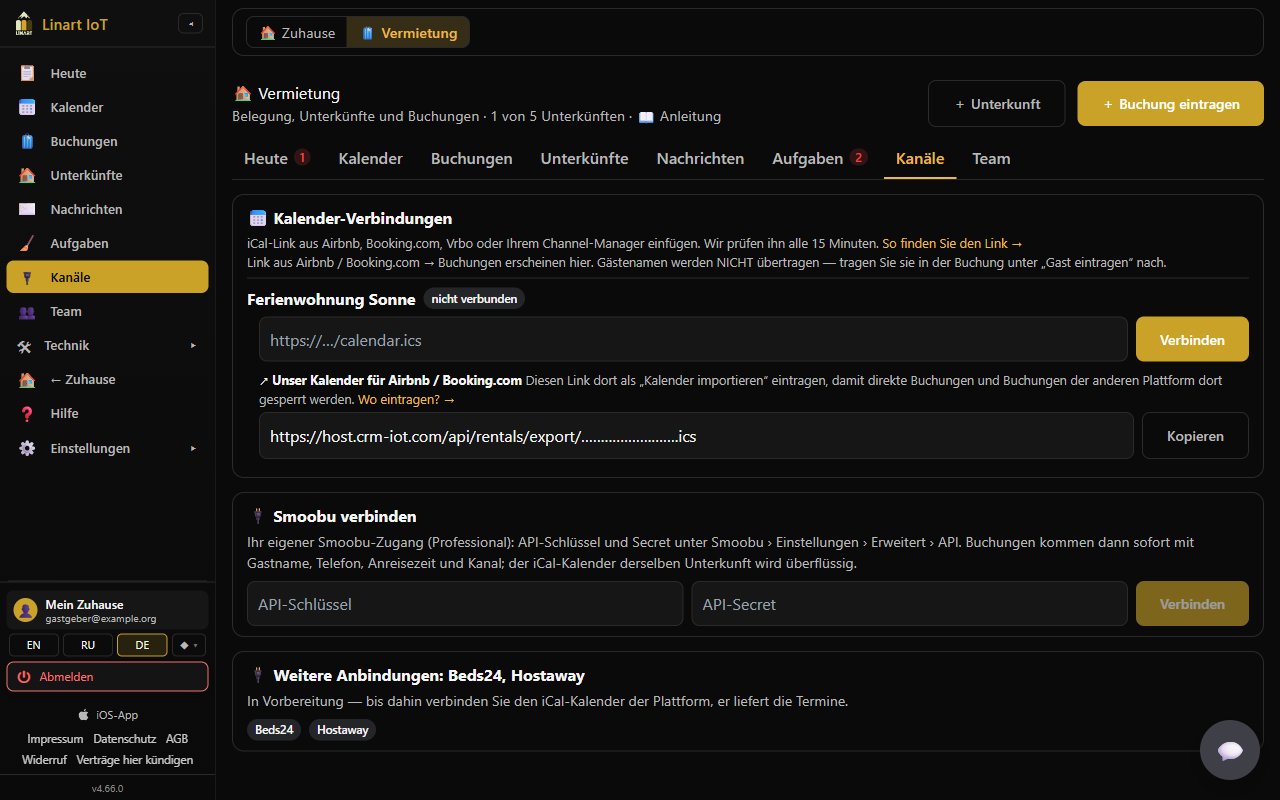
Пошагово: подключить календарь (iCal)
- На площадке скопируйте ссылку экспорта iCal для объекта (Airbnb: экспорт календаря; Booking.com: синхронизация календарей; Vrbo или ваш channel-менеджер — аналогично).
- Каналы → карточка 📅 Подключения календарей («Вставьте iCal-ссылку из Airbnb, Booking.com, Vrbo или channel-менеджера. Проверяем каждые 15 минут.») → у нужного объекта вставьте ссылку в поле
https://…/calendar.ics→ Подключить. Ссылкиwebcal://принимаются; в остальных случаях это должна быть публичная https-ссылка («Укажите https-ссылку iCal.»). - Первая синхронизация запускается сразу; сообщение показывает «Импортировано: новых {a}, изменено {u}, отменено {c}» или «Ошибка: …».
Booking.com: Booking.com выгружает каждую бронь как «CLOSED - Not available», поэтому LinArt считает такие записи бронями (с кодом двери и уборкой). Закрытые даты на Booking.com выглядят так же и тоже будут показаны как брони. Для каждого календаря можно выбрать Записи — это: автоматически, брони или блокировки; после изменения календарь сразу синхронизируется заново.
У каждого объекта написано «подключено» / «не подключено»; у каждого календаря — распознанная площадка, имя хоста как название, «последний раз {время}» или красным «Ошибка: {e}», а также ↻ Синхронизировать и ✕ («Отключить календарь «{календарь}» от «{объект}»? Уже импортированные брони останутся до своего конца.»). Ссылка хранится зашифрованной и в интерфейсе показывается только сокращённо. На домашних тарифах (1 объект) включено одно подключение календаря («В вашем тарифе 1 подключение календаря.»); на тарифе в тарифе «Аренда» ограничений нет.
Наш календарь для площадок (экспорт)
Под календарями каждого объекта есть ↗ Наш календарь для Airbnb / Booking.com: «Добавьте эту ссылку там как «импорт календаря», чтобы прямые брони блокировали даты.» Копировать и добавьте её на каждой площадке как импортируемый календарь. Экспорт содержит только записи «занято» для подтверждённых броней и блокировок — без данных гостей. Ссылку видят только владелец и совладельцы.
Как работает синхронизация
- Каждый календарь читается примерно раз в 15 минут (и обрабатывается заново только при изменениях). Сами площадки обновляют экспорт с задержкой — рассчитывайте на 2–3 часа.
- Записи без времени получают время заезда/выезда объекта. Записи с «Not available», «Blocked», «Closed», «nicht verfügbar» или «gesperrt» переносятся как блокировка, а не как бронь. Исключение — Booking.com: Booking.com выгружает и каждую бронь как «CLOSED - Not available», поэтому записи из календарей Booking.com всегда переносятся как брони (заголовок «Booking.com»). Если автоматика не подходит, задайте для каждого календаря в поле Записи — это, чем являются записи: автоматически, брони или блокировки (см. Booking.com); после изменения календарь сразу синхронизируется заново. Отменённые записи пропускаются.
- Если бронь исчезла из календаря, она отменяется только после двух загрузок подряд (календари иногда приходят неполными); если она появится снова — снова подтверждается. Размер календаря — не больше 2 МБ.
- Если приходит новая бронь с заездом менее чем через 24 часа (кроме самого первого импорта), вы получаете „Kurzfristige Buchung: {объект}“ (срочная бронь) с просьбой проверить бронь на площадке и подготовить заезд.
- Если импорт пересекается с бронью из другого источника, вы получаете „Doppelbuchung: {объект}“ (двойная бронь) (см. Что будет, если …).
Пошагово: подключить Smoobu
Карточка 🔌 Подключить Smoobu: «Ваш собственный аккаунт Smoobu (Professional): API-ключ и секрет в Smoobu › Настройки › Расширенные › API. Брони приходят сразу с именем гостя, телефоном, временем заезда и каналом; iCal того же объекта становится не нужен.»
- Создайте в Smoobu API-ключ и секрет.
- В LinArt заполните поля API-ключ и API-секрет (только здесь, никогда не пересылайте их по почте или в чате; LinArt хранит оба значения зашифрованными) → Подключить. Если Smoobu отклоняет данные: «Smoobu отклонил данные доступа.»
- Появится Сопоставить апартаменты Smoobu с объектами: для каждого апартамента Smoobu («{название} #{номер}») выберите объект LinArt или «— не сопоставлять —».
- Сохранить и импортировать. LinArt регистрирует вебхук в Smoobu и импортирует все брони сопоставленных апартаментов (2 дня назад, 400 дней вперёд): «Импортировано: новых {a}, изменено {u}, отменено {c}». Если вебхук зарегистрировать не удалось: «Подключено, но вебхук не зарегистрирован: {e}. Брони будут приходить синхронизацией раз в 6 ч.»
После этого в карточке стоит «Smoobu · подключено», «{n} ↔ Объекты · последний раз {время}», при ошибке красным «Ошибка: {e}», и кнопки Сопоставить апартаменты Smoobu с объектами (изменить сопоставление), ↻ Синхронизировать и ✕ Отключить. Новые, изменённые и отменённые брони приходят сразу через вебхук; кроме того, LinArt раз в 6 часов забирает все изменения. Каждая бронь приносит имя гостя, e-mail, телефон, время заезда/выезда, число гостей (взрослые + дети), заметку и канал (Airbnb, Booking.com, Прямая …), по которому окрашивается полоса в календаре. Блокировки владельца из Smoobu переносятся как блокировки. Если для того же объекта ещё работает iCal-календарь, LinArt автоматически отменяет iCal-копию брони Smoobu с теми же датами (заметка „Duplikat von Smoobu #…“), чтобы не появился второй код. Подключать, сопоставлять, синхронизировать и отключать может только хозяин (владелец или совладелец без списка объектов).
Изменить сопоставление
Сопоставить апартаменты Smoobu с объектами заново загружает апартаменты и показывает текущее сопоставление; после Сохранить и импортировать импортируются вновь сопоставленные апартаменты. Несопоставленные апартаменты игнорируются.
Отключить Smoobu
✕ Отключить спрашивает: «Отключить Smoobu? Существующие брони останутся, новые приходить не будут.» Импортированные брони остаются с кодом и уборкой; изменения из Smoobu больше не приходят. Чтобы подключить снова, введите ключ и секрет заново.
Что можно и чего нельзя с импортированными бронями
| Можно | Нельзя (делайте на площадке) |
|---|---|
| Смотреть детали брони, код двери, ↻ Записать сейчас, 🔄 Новый код двери, формировать и отправлять сообщения, 🧳 Гость уехал; уборка и отопление работают автоматически. | ✎ Изменить даты и Отменить бронь — сообщение «Импортированная бронь — меняйте её на площадке.» Календарь подхватит изменение при следующей синхронизации. |
iCal-календари обычно не передают контакты гостя — в поле «гость» стоит название, которое площадка пишет в календарь. Поэтому ссылку на карточку гостя отправляйте в чате площадки. Smoobu передаёт имя, e-mail и телефон.
Другие подключения
Карточка 🔌 Другие подключения: Beds24, Hostaway анонсирует их: «Готовится — пока подключите iCal-календарь площадки, он даёт даты.»
Пошагово: подключить Beds24
Карточка 🔌 Подключить Beds24: «Ваш собственный аккаунт Beds24: в Beds24 в Settings › Apps & Integrations › API создайте код-приглашение (права: чтение броней, персональные данные броней, чтение объектов) и вставьте его сюда.» Beds24 не умеет регистрировать вебхуки через API, поэтому шагов на один больше, чем со Smoobu.
- В Beds24 создайте код-приглашение (действует 24 часа, одноразовый). Он должен разрешать refresh-токен.
- В LinArt заполните поле Код-приглашение → Подключить. LinArt обменивает код на постоянный доступ (хранится зашифрованным); если Beds24 его отклонит, появится «Beds24 отклонил код-приглашение.»
- Сопоставить комнаты Beds24 с объектами: для каждой комнаты («{объект} › {комната} #{№}») выберите объект LinArt → Сохранить и импортировать. LinArt импортирует брони сопоставленных комнат (2 дня назад, 400 дней вперёд); запросы («request», «inquiry») пропускаются, блокировки («black») становятся блокировками.
- Вписать вебхук в Beds24: адрес из карточки (Копировать ссылку) вставьте в Beds24 в Settings › Properties › Access › «Booking webhook», версия 2, «with personal data». С этого момента новые, изменённые и отменённые брони приходят сразу; без вебхука LinArt синхронизирует раз в 6 часов.
Всё остальное (изменение сопоставления, ↻ Синхронизировать, ✕ Отключить, дубликаты из iCal) работает как со Smoobu.
Пошагово: подключить Hostaway
Карточка 🔌 Подключить Hostaway: «Ваш собственный аккаунт Hostaway: в Hostaway в Settings › Hostaway API создайте API-ключ и вставьте сюда Account ID и ключ. Вебхук LinArt регистрирует сам.»
- В Hostaway в Settings › Hostaway API создайте ключ (Create); Hostaway один раз покажет Account ID (число) и API-ключ.
- В LinArt заполните оба поля → Подключить. По ним LinArt получает токен доступа (ключ хранится зашифрованным); если Hostaway откажет, появится «Hostaway отклонил Account ID или ключ.»
- Сопоставить объявления Hostaway с объектами: для каждого объявления («{название} #{№}») выберите объект LinArt → Сохранить и импортировать. LinArt сам вписывает вебхук в Hostaway и импортирует брони сопоставленных объявлений (2 дня назад, 400 дней вперёд); запросы («inquiry», «pending», «awaitingPayment») пропускаются, проживание владельца («ownerStay») становится блокировкой, часы заезда/выезда берутся из Hostaway.
- Только если Hostaway отклонил регистрацию вебхука (красное сообщение при сохранении): адрес из карточки (Копировать ссылку) впишите в Hostaway в Settings › Webhooks › Reservations вручную. Без вебхука LinArt синхронизирует раз в 6 часов.
Всё остальное (изменение сопоставления, ↻ Синхронизировать, ✕ Отключить, дубликаты из iCal) работает как со Smoobu. При отключении вебхук в Hostaway остаётся — удалите его там в Settings › Webhooks.
Команда
Настроить команду
Вкладка Команда поясняет: «Кто какие объекты видит — настраивается в Family: участники с «Аренда: объекты» (менеджер — всё, персонал — только Сегодня, Календарь и Задачи, гости по имени).» и ведёт туда кнопкой В Family →. В разделе Семья (Family) вы приглашаете людей как обычно (см. Familie & Team (DE)). В окне участника — как только есть объекты и роль не «Гость» — появляется блок 🏠 Аренда: объекты: «С выбранными объектами человек видит и (для совладельца) ведёт только их — и открывает только их двери. Без выбора — все.» с отметкой Все объекты или выбором отдельных объектов.
Менеджеры и персонал
| Роль в Family | Со списком объектов | Без списка |
|---|---|---|
| Совладелец | Менеджер выбранных объектов: видит и правит всё по этим объектам (брони, коды, запросы, сообщения, подключения календарей), но не может добавлять или удалять объекты и подключать Smoobu. | Как хозяин: всё, включая добавление/удаление объектов и Smoobu. |
| Член семьи / Наблюдатель | Персонал (уборка, завхоз, ресепшен): только Сегодня, Календарь и Задачи по выбранным объектам; гости только по имени, без заметок, без кодов, без списка броней. Может начинать задачи, отмечать их готовыми и сообщать о проблемах. | То же самое по всем объектам. |
| Гость | Функций аренды нет (только открытые для него двери). | |
Уведомления (запросы, двойные брони, сигналы по кодам, проблемы) получают владелец и совладельцы, в чьём списке есть объект (или у кого списка нет). Персонал уведомлений не получает — ему приходят задачи. Уборщик без аккаунта LinArt работает только по ссылке на карточку и не занимает место в тарифе.
Какие устройства видит команда
Человек со списком объектов видит в Оборудование / Устройства только устройства этих объектов: реле отопления и горячей воды и датчик температуры, шлюзы привязанных дверей и датчики на планах объектов — и открывает только их двери. Владелец, совладельцы и участники без списка видят весь дом.
Тариф и лимиты
Тестовый доступ (открытая бета)
На время открытой беты LinArt включает аренду тестерам вручную — в том числе на аккаунте Free. Запрос — кнопкой Запросить тестовый доступ на стартовой странице. Тестовый доступ может быть ограничен по сроку: вверху страницы Аренда тогда видно «Тестовый доступ до {дата}». По окончании вы получите письмо и push «Тестовый доступ к аренде завершён»; объекты, брони и данные сохраняются, объекты сверх тарифа ставятся на паузу (см. Тариф уменьшен). Чтобы продолжить, выберите тариф «Аренда»: Тарифы › Хозяева (ползунок Количество объектов, Начать сдавать; цена за объект в месяц или в год — см. страницу тарифов). Самостоятельно можно заказать от 1 до 20 объектов; для большего числа на карточке стоит «Больше 20 объектов? Свяжитесь с нами.» Новый аккаунт начинает там с «30 дней бесплатно с 2 объектами — без платёжных данных».
При выдаче доступа приходят письмо и push «Тестовый доступ к аренде активен до {дата}» со ссылками на раздел аренды и на эту инструкцию; за три дня до конца приходит напоминание «Тестовый доступ к аренде закончится через 3 дня». Письмо об окончании также перечисляет брони, которые по защите броней ещё получат коды.
Сколько объектов включено в тариф
| Тариф | Объекты | Особенности |
|---|---|---|
| Аренда | Сколько куплено; в пробный период 2 | Любое число подключений календарей, Smoobu, коды для уборки, публичная страница. |
| Family, Power, Unlimited | 1 («частная сдача light») | 1 подключение календаря («В вашем тарифе 1 подключение календаря.»). |
| Business / Enterprise | Только с дополнительным пакетом аренды | Действует купленное количество. |
| Free, Starter, Home | 0 | Раздел не появляется. |
Раздел Аренда виден, если у вас тариф «Аренда», включён дополнительный пакет или объекты уже существуют. Счётчик «{n} из {m} объектов» стоит в шапке; при попытке добавить больше: «Тариф не позволяет больше объектов.»
Сменить тариф или докупить объекты
Настройки › Тариф и оплата (только для владельца и совладельцев собственного аккаунта) показывает ваш тариф, оплату и счета; Сменить тариф ведёт на страницу тарифов. Подробнее: Tarif & Abrechnung (DE).
Если тариф уменьшается
Если лимит снижается (отмена подписки, неудачная оплата, смена тарифа), лишние объекты ставятся на паузу — начиная с добавленных последними; если лимит снова растёт, они возвращаются. Вам приходит «Аренда: объекты на паузе» со списком. Защита броней: подтверждённые брони объекта на паузе с заездом в течение 30 дней после постановки на паузу всё равно получают коды дверей; более поздние брони кода не получают — уведомление их перечисляет (запланируйте ключ-сейф / механический ключ или повысьте тариф). Объекта на паузе нет в Сегодня, а его публичная страница уходит офлайн («объект на паузе»).
Что будет, если …
… шлюз офлайн во время заезда
Сегодня показывает красным «📡 Шлюз офлайн: {объекты}». Если код уже записан (обычно за 48 часов, состояние «на замке»), гость всё равно войдёт: код хранится в замке и проверяется там. Если ещё не записан, он остаётся «ожидает» / «ошибка», LinArt повторяет попытки, а за 2 часа до заезда приходит сигнал «Нет кода двери». Тогда: проверьте питание и Wi-Fi шлюза, ↻ Записать сейчас, в крайнем случае ключ-сейф или механический ключ.
… гость не может войти
Если гость нажимает в своей карточке 🆘 Не могу войти, вы и ваши совладельцы сразу получаете push и письмо „Gast braucht Hilfe: {объект}“ (гостю нужна помощь) с его текстом и состоянием кода: по последней проверке код на всех замках; или: внимание, код не на всех замках (не хватает {n} из {m}); или: для этой брони код ещё не запланирован (дверь не привязана?). Плюс: позвоните гостю; в крайнем случае ключ-сейф / механический ключ (не чаще одного сигнала в 5 минут). Проверьте состояние кода в деталях брони, при необходимости нажмите ↻ Записать сейчас и напомните гостю подтвердить правила дома в карточке — до этого он код не увидит.
… возникла двойная бронь
При синхронизации календаря вы получаете „Doppelbuchung: {объект}“ (двойная бронь): две брони пересекаются; отмените или перенесите одну из них на площадке, иначе оба гостя получат код на одно и то же время. В календаре обе полосы обведены красным. Брони, внесённые вами, можно отменить здесь или перенести в календаре — в том числе в другой объект (см. Перенос брони), — импортированные только на площадке. Чтобы до этого не доходило, добавьте экспорт-календарь на каждой площадке.
… истекает неоплаченный резерв
Через день после срока оплаты прямая бронь автоматически отменяется, даты снова свободны, вы получаете „Reservierung freigegeben: {объект}“ (резерв снят), гость — „Reservierung abgelaufen“ (резерв истёк). Если деньги всё-таки пришли: внесите бронь заново или попросите гостя отправить новый запрос. Предотвратить это можно заранее кнопкой ✓ Оплачено. См. Автоматическое снятие.
… удаляется объект с бронями
После двойного подтверждения («… ещё {n} будущих броней. Всё равно удалить? Эти гости не получат код.») объект, его брони, привязки дверей, подключения календарей, задачи и настройки удаляются; запланированные коды больше не записываются, карточки гостей недействительны. Гостей вы информируете сами. Удалять может только хозяин.
… Smoobu или iCal-календарь сообщает об ошибке
В разделе Каналы красным стоит «Ошибка: {e}» (для iCal также в Сегодня с кнопкой К каналам). Типичные причины: ссылка экспорта на площадке обновлена (iCal) → отключите старый календарь кнопкой ✕ и подключите новую ссылку; API-ключ отозван в Smoobu → ✕ Отключить и подключите заново. Кнопкой ↻ Синхронизировать проверьте, работает ли снова. Уже импортированные брони сохраняются в любом случае.
… через календарь приходит срочная бронь
При заезде менее чем через 24 часа вы получаете „Kurzfristige Buchung: {объект}“ (срочная бронь): новая бронь через {календарь} с заездом {время}; синхронизации календарей приходят с задержкой до 2–3 часов — проверьте бронь на площадке и подготовьте заезд. Код планируется и записывается сразу; отправьте гостю ссылку на карточку гостя.
… гость уезжает раньше
Через 🧳 Я уехал(а) (гость) или 🧳 Гость уехал (вы): коды сразу удаляются, отопление переходит в эко, окно уборки начинается сейчас, уборщик получает письмо; вам приходит „Abgereist: {объект}“ (гость уехал), если это сделал гость.
… меняются даты брони
Если вы меняете даты (или их меняет площадка), уже записанный код перезаписывается с новым окном («перезаписывается»), а окно уборки подстраивается. Если новый период пересекается с другой бронью, LinArt отклоняет изменение.
… старый код не удаётся удалить с замка
После выезда, отмены или нового кода двери старый код должен исчезнуть с замка. Если это дважды не удалось (шлюз недоступен), вы получаете „Code noch im Schloss: {объект}“ (код всё ещё в замке): старый код гостя не удалось удалить с замка (шлюз недоступен), он открывает дверь до {время}; LinArt продолжает попытки; проверьте шлюз. Не позже конца своего окна замок отключает код сам. В деталях брони стоит «не удалось удалить».
… у замка садится батарея
См. Задачи по батарее: задача и уведомление при ≤ 20 %, автоматически закрывается при ≥ 30 %.
… дверь убирают из объекта или добавляют
Убранная дверь: коды гостей и уборки с неё удаляются. Добавленная дверь: текущие и предстоящие брони получают свой код и на этой двери при следующем проходе (каждые 5 минут).
Кто что может (роли) · Что входит в тариф
| Действие | Владелец / совладелец без списка | Совладелец со списком (менеджер) | Член семьи / наблюдатель со списком (персонал) |
|---|---|---|---|
| Добавить / удалить объект, подключить Smoobu | ✓ | — («Это может только хозяин.») | — |
| Настроить объект, двери, отопление, публичную страницу, подключить календари | ✓ | ✓ свои объекты | — |
| Вносить, менять, отменять брони, блокировать даты | ✓ | ✓ свои | — |
| Принимать / отклонять запросы, отмечать оплату | ✓ | ✓ свои | — |
| Видеть код двери, «Записать сейчас», «Новый код двери», гостевая ссылка, сообщения | ✓ | ✓ свои | — |
| Список броней, полные данные гостей | ✓ | ✓ свои | — («Сегодня» и «Календарь» только с именами) |
| Начать задачу / отметить готовой / сообщить о проблеме | ✓ | ✓ свои | ✓ свои |
| Гость уехал | ✓ | ✓ свои | — |
| Уведомления (запросы, сигналы) | ✓ | ✓ по своим | — |
| Функция | Family / Power / Unlimited | Аренда | Business + пакет |
|---|---|---|---|
| Объекты | 1 | купленное число (пробный период: 2) | купленное число |
| Подключения календарей (iCal) | 1 | без ограничений | без ограничений |
| Smoobu | ✓ | ✓ | ✓ |
| Коды гостей, карточка гостя, сообщения, уборка, отопление | ✓ | ✓ | ✓ |
| «Мои места» для бывших гостей (по умолчанию) | выкл. (можно включить) | вкл. | вкл. |
| Публичная страница и запросы | можно подготовить; онлайн — только после юридического одобрения | ||
Частые вопросы
Я не вижу «Аренда» в меню — почему?
Раздел появляется только с тарифом «Аренда», включённым дополнительным пакетом или если объекты уже есть; Family / Power / Unlimited включают 1 объект. Free, Starter и Home — ни одного. Проверьте Настройки › Тариф и оплата. Как участник чужого дома вы видите раздел, только если владелец пользуется арендой.
Когда гость получает код двери?
LinArt записывает код на замки за 48 часов до заезда; гость видит его в своей карточке за 24 часа до заезда, после того как подтвердит правила дома. Код действует от времени заезда до 30 минут после времени выезда. Для прямых броней с неоплаченным счётом — только после ✓ Оплачено.
Можно ли задать код самому?
Нет. Код — всегда случайный 6-значный код двери на бронь. Кнопкой 🔄 Новый код двери вы создаёте другой случайный код.
У моего гостя из Airbnb нет e-mail в LinArt — как он получит ссылку?
iCal-календари не передают контакты. Откройте бронь, выберите Бронь подтверждена или За 24 ч до заезда, Копировать и вставьте текст в чат Airbnb или Booking. Кода в тексте нет, только ссылка — чаты площадок фильтруют коды. Со Smoobu приходят e-mail и телефон, тогда работает и WhatsApp ↗.
Можно ли писать код в чат площадки?
Шаблон «В день заезда» содержит код; он предназначен для WhatsApp, SMS или e-mail. В чате площадки лучше отправлять только ссылку — гость увидит код в карточке.
Что видит мой уборщик?
В своей карточке (ссылка из письма или переданная вами через Ссылка ⧉): объект, адрес, окно, чек-лист, следующий заезд с числом гостей, свой код двери за 1 час до начала, кнопки «Готово» и «Сообщить о проблеме». Никаких имён гостей, контактов и кода гостя. Аккаунт LinArt и место в тарифе не нужны. Если у него есть аккаунт и он добавлен в Family с объектами, он дополнительно видит Сегодня, Календарь и Задачи.
Как заблокировать дни для себя или для ремонта?
Нажмите в календаре на свободный день или используйте + Внести бронь с отметкой Только заблокировать (без гостей и кода). Блокировка отображается серым, закрывает даты и в экспорт-календаре, и на публичной странице и не создаёт ни кода, ни уборки.
Идут ли деньги через LinArt?
Нет. Гости платят через вашу ссылку на оплату (PayPal.me, Stripe) или вашу страницу бронирования напрямую вам; LinArt никогда не держит деньги гостей и не берёт комиссию. Поступление оплаты вы отмечаете сами кнопкой ✓ Оплачено.
Можно ли изменить время заезда для одной брони?
Для посуточных объектов время заезда/выезда объекта действует для всех броней, внесённых вами; другое время для отдельной брони там не задать. Импортированные брони берут время, если площадка (например, Smoobu) его передаёт. Для почасовых объектов вы выбираете интервал в каждой брони.
Как долго хранятся данные гостей?
E-mail и телефон гостя хранятся зашифрованными и удаляются через 30 дней после выезда; от имени остаётся только имя без фамилии. Код в открытом виде удаляется через 24 часа после проживания. Ссылки на карточки гостей удаляются через 30 дней после истечения, ссылки для уборки — через 7 дней после окна. Запросы хранятся 180 дней.
Почему моя публичная страница не онлайн, хотя всё заполнено?
Публичные страницы открываются только после юридической проверки (подсказка «⚖️ …» в форме). До этого доступно только Превью ↗. После проверки убедитесь: отметка Опубликовать страницу стоит, сообщения «Не хватает» нет, объект не на паузе.
Как быстро приходят брони из Airbnb / Booking?
LinArt читает каждый календарь примерно раз в 15 минут; площадки же часто обновляют экспорт только через 1–3 часа. Для мгновенной передачи с данными гостя есть Smoobu (вебхук). ↻ Синхронизировать загружает календарь сразу.
Нужен ли iCal-календарь, если подключён Smoobu?
Нет. Для объектов, которые приходят из Smoobu, отключите iCal-календарь; пока работают оба, LinArt автоматически отменяет iCal-копию брони Smoobu с теми же датами, чтобы не появился второй код.
Несколько гостей в одной брони — каждый получает код?
Код один на бронь для всех, кто едет вместе. Основной гость делится ссылкой на карточку гостя.
Работает ли код, если пропал интернет или шлюз?
Да, если он уже записан: замок хранит код с его окном и проверяет его сам. Шлюз нужен только для записи и удаления. Тем не менее держите наготове ключ-сейф или механический ключ.
Мой объект не в Германии — какой часовой пояс действует?
Все времена считаются в часовом поясе объекта. Вы задаёте его в форме объекта (Объекты → ⚙ Настройки → «Часовой пояс объекта», по умолчанию Europe/Berlin) — см. Первый объект. У каждого объекта может быть свой пояс; Сегодня считает день для каждого объекта в его поясе.
Термины
- Объект
- То, что бронируют: квартира, дом, комната, кемпер, дом на колёсах, лодка или баня, со своими дверями, подключениями календарей и настройками.
- Канал
- Откуда пришла бронь: Airbnb, Booking.com, Vrbo / FeWo-direkt, Прямая (внесена вами или из запроса), iCal (другой календарь) или Блок.
- Подключение календаря (iCal)
- Ссылка экспорта площадки, которую LinArt читает каждые 15 минут, чтобы забирать брони.
- Экспорт-календарь
- Наша iCal-ссылка с записями «занято», которую вы добавляете на площадках как импорт, чтобы прямые брони блокировали там даты.
- Блокировка (блок)
- Период без гостя, кода и уборки — для себя, ремонт или «Not available» из календаря.
- Прямая бронь
- Бронь, созданная из принятого запроса; до подтверждения оплаты — резерв.
- Резерв / не оплачено
- Прямая бронь, оплату которой вы ещё не подтвердили кнопкой «Оплачено»; без оплаты снимается через день после срока.
- код двери / код двери
- Случайный 6-значный код брони, который за 48 часов до заезда записывается на все двери объекта.
- Карточка гостя
- Страница за гостевой ссылкой (
/s#…) с адресом, правилами дома, информацией о заезде, Wi-Fi, кодом, «Я уехал(а)» и «Не могу войти». - Карточка уборки
- Страница за ссылкой уборщика (
/t#…) с окном, чек-листом, кодом, «Готово» и «Сообщить о проблеме». - Окно уборки
- Время с выезда до следующего заезда (или 24 часа), когда проходит уборка и действует код для уборки.
- Слот
- Интервал почасового объекта (например, 2 часа) в пределах часов работы.
- Публичная страница
- Страница объекта по адресу
/o/{адрес}со свободными датами и запросом без обязательств. - Запрос
- Запрос дат без обязательств от вошедшего гостя через публичную страницу, действует 24 часа.
- Менеджер / персонал
- Совладелец, либо член семьи / наблюдатель, со списком объектов в Family — видит и правит только их.
- Шлюз
- Устройство LockHub, через которое LinArt записывает коды на замки и проверяет их состояние.
- Защита броней
- Подтверждённые брони в течение 30 дней после постановки объекта на паузу всё равно получают коды.